
Notizen-Passwort vergessen? Probier zuerst diese 5 Dinge

Du hast das Passwort für deine gesperrten Notizen vergessen? Hier steht, was sich zu probieren lohnt, in der Reihenfolge, in der ich vorgehen würde, und was du nicht als Erstes tun solltest.

Warum niemand sie für dich öffnen kann

Eine gesperrte Notiz ist mit einem Schlüssel verschlüsselt, der aus deinem Passwort für Notizen entsteht. Apples Sicherheitshandbuch beschreibt es so: Der Schlüssel wird aus deiner Passphrase abgeleitet, und die Notiz und ihre Anhänge werden damit verschlüsselt. Apple sagt, dass es keinen Zugriff auf gesperrte Notizen hat und dir nicht helfen kann, wenn du das Passwort vergisst. Genau dafür sperrt man eine Notiz. Und deshalb bringt auch das Zurücksetzen des Passworts alte Notizen nicht zurück.
Probier zuerst das
- Face ID oder Touch IDWenn du es für Notizen aktiviert hast, öffne die gesperrte Notiz, tippe auf „Notiz anzeigen“ und nutze es. Apple nennt das als Weg, eine gesperrte Notiz anzusehen.
- Die MerkhilfeGib ein paar Mal ein falsches Passwort ein, dann zeigt Notizen die Merkhilfe, falls du eine festgelegt hast. Auf dem iPhone heißt sie Passworthinweis.
- Dein Gerätecode oder das Anmeldepasswort des MacSeit iOS 16 lassen sich Notizen mit dem Code des Geräts sperren statt mit einem eigenen Passwort. Wenn du das gewählt hast, nimm den Code deines iPhone, oder auf dem Mac dein Anmeldepasswort.
- Ältere PasswörterWenn du dein Passwort für Notizen schon einmal zurückgesetzt hast, behalten ältere Notizen das Passwort, mit dem sie gesperrt wurden. Gibst du bei einer älteren Notiz das aktuelle ein, sagt Notizen, dass es falsch ist, und zeigt die Merkhilfe für das alte.
- Ein Passwort-ManagerWenn du einen nutzt, such darin nach „Notizen“. Vielleicht hast du das Passwort dort gespeichert, als du es festgelegt hast.
Setz nicht als Erstes zurück. Zurücksetzen ist sicher und löscht nichts. Aber sobald du zwei Passwörter hast, ist schwerer zu erkennen, welche Notiz welches braucht.
Was jede Option kann

| Öffnet alte gesperrte Notizen? | Gut zu wissen | |
|---|---|---|
| Face ID oder Touch ID | Ja, wenn es für Notizen aktiviert war | Funktioniert auch für „Passwort ändern“, das alle Notizen auf das neue umstellt |
| Die Merkhilfe | Nur, wenn sie deinem Gedächtnis auf die Sprünge hilft | Erscheint nach zwei Fehlversuchen, falls du eine festgelegt hast |
| Gerätecode | Ja, für Notizen, die damit gesperrt sind | Möglich seit iOS 16, mit aktiviertem iCloud-Schlüsselbund |
| Passwort zurücksetzen | Nein | Legt ein Passwort für Notizen fest, die du ab jetzt sperrst |
| Apple Support | Nein | Apple hat keinen Zugriff auf gesperrte Notizen |
| Entsperr-Apps | Nein | Sie können nur Passwörter raten |
Passwort zurücksetzen (für neue Notizen)
Wenn nichts davon klappt, setz es zurück, damit du weiter neue Notizen sperren kannst. Die alten gesperrten Notizen bleiben, wie sie sind, und öffnen sich weiter mit dem alten Passwort, falls es dir je wieder einfällt.
Auf dem iPhone
- Öffne Einstellungen, tippe auf Apps, dann auf Notizen und auf Passwort.
- Wähle den Account und tippe auf „Passwort zurücksetzen“.
- Gib das Passwort deines Apple Accounts ein, tippe auf OK und dann noch einmal auf „Passwort zurücksetzen“.
- Wähle deinen Gerätecode, oder gib ein neues Passwort und einen Passworthinweis ein. Tippe dann auf Fertig.
Auf dem Mac
- Wähle in Notizen das Menü Notizen, dann Einstellungen, klicke auf „Passwort zurücksetzen“ und dann auf OK.
- Gib das Passwort ein, nach dem Notizen fragt. Bei meinem Test unter macOS 27 war es das Anmeldepasswort des Mac. Laut Apples Handbuch kann ein iCloud-Account nach deinem iCloud-Passwort fragen.
- Klicke noch einmal auf „Passwort zurücksetzen“, gib das neue Passwort zweimal ein und dazu eine Merkhilfe, und klicke auf „Passwort festlegen“.
Die Schritte sind von Apple: Sperren oder Entsperren von Notizen auf dem iPhone und Passwort für gesperrte Notizen ändern auf dem Mac. Kennst du das Passwort noch und willst nur ein neues, wähl stattdessen „Passwort ändern“: Dann wechseln alle gesperrten Notizen auf das neue Passwort, und du hast am Ende nicht zwei.

Ich habe es auf einem Test-Mac ausprobiert, damit du es nicht musst
Ich habe eine Notiz mit einem Passwort gesperrt, es zurückgesetzt und ein neues festgelegt. Dann habe ich die alte Notiz geöffnet. Das neue Passwort ging nicht, und die angezeigte Merkhilfe war die alte. Diese Merkhilfe ist dein bester Hinweis: Du hast sie für genau das Passwort geschrieben, das du vergessen hast.


Beim Zurücksetzen geht also nichts verloren. Fällt dir das alte Passwort später wieder ein, bietet Notizen an, alle Notizen, die es noch nutzen, in einem Schritt zu aktualisieren.
Über Entsperr-Apps

Die Suchergebnisse dazu sind voll mit Apps, die versprechen, Notizen zu entsperren. Keine davon kann eine gesperrte Notiz ohne ihr Passwort entschlüsseln. Mehr als Passwörter für dich durchprobieren können sie nicht. Fragt eine nach dem Passwort deines Apple Accounts oder nach deinem Backup, überleg dir gut, was du da aus der Hand gibst.
Damit es nicht wieder passiert
- Wechsle zum Gerätecode: Einstellungen, Apps, Notizen, Passwort, „Gerätecode verwenden“. Dafür muss der iCloud-Schlüsselbund aktiviert sein. Auf dem Mac heißt dieselbe Wahl „Anmeldepasswort verwenden“, im Menü „Gesperrte Notizen“ unter Notizen, Einstellungen.
- Oder speichere dein Passwort für Notizen in einem Passwort-Manager.
- Aktiviere Face ID oder Touch ID für Notizen, dann musst du es nur selten eintippen.
- Entsperre und exportiere alles, was du nicht verlieren darfst, und bewahre eine Kopie an einem sicheren Ort auf.

Wenn du zu einer anderen App wechselst
Gesperrte Notizen lassen sich ohne Passwort nicht lesen, deshalb lassen Export- und Import-Tools sie zurück. Das gilt auch für den Import aus Apple Notizen in Pinto Notes: Entsperre vorher die Notizen, die du brauchst, sonst bleiben sie in Notizen.
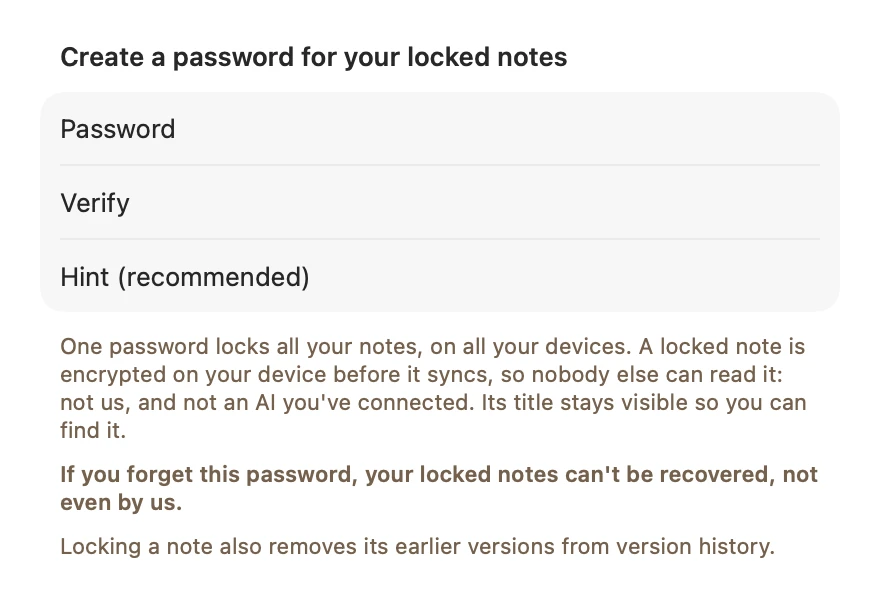
Pinto Notes, die Notizen-App für iPhone und Mac, die ich entwickle, hat auch gesperrte Notizen, und sie funktionieren genauso: mit deinem Passwort für Notizen auf deinem Gerät verschlüsselt, unlesbar für uns und für jede KI, die du verbindest, und nicht wiederherstellbar, wenn du das Passwort vergisst. Das sagt die App dir, wenn du eins festlegst. Alles andere in Pinto Notes wird ebenfalls auf deinen Geräten verschlüsselt, und ChatGPT und Claude können deine anderen Notizen trotzdem nutzen, sobald du es erlaubst. Die App ist auf Englisch.
Fragen
Kann Apple meine gesperrten Notizen wiederherstellen, wenn ich das Passwort vergesse?
Nein. Apple sagt, dass es keinen Zugriff auf gesperrte Notizen hat und dir nicht helfen kann, sie zu öffnen, wenn du dein Passwort für Notizen vergessen hast. Gesperrte Notizen sind mit einem Schlüssel verschlüsselt, der aus diesem Passwort entsteht.
Entsperrt das Zurücksetzen des Passworts meine alten Notizen?
Nein. Nach dem Zurücksetzen kannst du neue Notizen mit einem neuen Passwort sperren. Notizen, die du vorher gesperrt hast, behalten das alte Passwort und brauchen es weiterhin.
Kann ich eine gesperrte Notiz mit Face ID oder Touch ID öffnen?
Probier es aus: Wenn du Face ID oder Touch ID für Notizen aktiviert hast, nennt Apple das als Weg, eine gesperrte Notiz anzusehen. Es funktioniert auch für „Passwort ändern“: Wenn Face ID deine Notizen noch öffnet, kannst du ein neues Passwort festlegen, ohne dich an das alte zu erinnern.
Funktionieren Apps, die versprechen, Notizen zu entsperren?
Sie können eine gesperrte Notiz ohne ihr Passwort nicht entschlüsseln. Der Schlüssel entsteht aus dem Passwort, also kann ein Tool höchstens Passwörter raten. Sei vorsichtig, wenn eine App dafür das Passwort deines Apple Accounts will.
Wie verhindere ich das beim nächsten Mal?
Nimm den Code deines Geräts statt eines eigenen Passworts für Notizen (ab iOS 16, mit aktiviertem iCloud-Schlüsselbund), oder speichere das Passwort für Notizen in einem Passwort-Manager.
Mit der App geprüft am 17. November 2026. Auf Englisch lesen