
Password delle note di iPhone dimenticata? 5 cose da provare

Hai dimenticato la password delle note protette sul tuo iPhone? Ecco cosa vale la pena provare, nell’ordine in cui lo farei io, e l’unica cosa da non fare per prima.

Perché nessuno può aprirla al posto tuo

Una nota protetta (molti dicono bloccata) è cifrata con una chiave che nasce dalla password delle tue note. La guida alla sicurezza di Apple lo descrive così: la chiave deriva dalla tua password, e con quella vengono cifrati la nota e i suoi allegati. Apple dice di non avere accesso alle note protette e di non poterti aiutare se dimentichi la password. È proprio lo scopo di proteggere una nota, ed è anche il motivo per cui reimpostare la password non ti restituisce le note vecchie.
Prova prima questo
- Face ID o Touch IDSe l’hai attivato per Note, tocca la nota protetta, poi Visualizza nota, e usalo. Apple lo indica come un modo per vedere una nota protetta.
- Il suggerimentoInserisci un paio di volte una password sbagliata e Note mostra il suggerimento per la password, se ne avevi impostato uno.
- Il codice di iPhone o la password di login del MacDa iOS 16 puoi proteggere le note con il codice del dispositivo invece che con una password separata. Se avevi scelto così, usa il codice del tuo iPhone, o la password di login sul Mac.
- Le password precedentiSe hai già reimpostato la password di Note in passato, le note più vecchie tengono la password con cui le avevi protette. Se inserisci quella attuale su una nota vecchia, Note ti dice che è sbagliata e ti mostra il suggerimento della vecchia.
- Un gestore di passwordSe ne usi uno, cerca “note”: forse avevi salvato lì la password quando l’hai creata.
Non reimpostarla per prima cosa. Reimpostare è sicuro e non cancella niente, ma quando hai due password diventa più difficile capire quale nota vuole quale.
Cosa può fare ogni opzione

| Apre le note protette vecchie? | Buono a sapersi | |
|---|---|---|
| Face ID o Touch ID | Sì, se era attivo per Note | Funziona anche per Modifica password, che passa tutte le note alla nuova |
| Il suggerimento | Solo se ti rinfresca la memoria | Compare dopo un paio di tentativi sbagliati, se ne avevi impostato uno |
| Codice del dispositivo | Sì, per le note protette con il codice | Un’opzione da iOS 16, con il portachiavi iCloud attivo |
| Reimposta password | No | Imposta una password per le note che proteggi d’ora in poi |
| Supporto Apple | No | Apple non ha accesso alle note protette |
| App di sblocco | No | Possono solo tirare a indovinare |
Reimpostare la password (per le note nuove)
Se niente di tutto questo funziona, reimpostala, così puoi continuare a proteggere le note nuove. Le note protette vecchie restano come sono, e si aprono ancora con la vecchia password se un giorno te la ricordi.
Su iPhone
- Apri Impostazioni, tocca App, poi Note, poi Password.
- Scegli l’account di Note, poi tocca Reimposta password.
- Inserisci la password del tuo Apple Account e tocca OK, poi tocca di nuovo Reimposta password.
- Scegli il codice del dispositivo, oppure inserisci una nuova password e un suggerimento, poi tocca Fine.
Sul Mac
- In Note, scegli Note, Impostazioni, fai clic su Reimposta password e poi su OK.
- Inserisci la password che Note ti chiede. Nella mia prova su macOS 27 era la password di login del Mac; la guida di Apple dice che un account iCloud può chiedere la password di iCloud.
- Fai di nuovo clic su Reimposta password, inserisci la nuova password nei campi Password e Verifica, aggiungi un suggerimento e fai clic su Imposta password.
I passaggi sono di Apple: Come proteggere le note o rimuovere la protezione su iPhone e Modificare la password delle note protette sul Mac. Se conosci ancora la password e ne vuoi solo una nuova, scegli invece Cambia password: così tutte le note protette passano alla nuova e non ti ritrovi con due.

L’ho provato su un Mac di prova
Ho protetto una nota con una password, l’ho reimpostata e ne ho messa una nuova. Poi ho aperto la nota vecchia. La password nuova non funzionava, e il suggerimento che compariva era quello vecchio. Quel suggerimento è il tuo indizio migliore: l’hai scritto tu, per la password che hai dimenticato.


Quindi reimpostare non ti fa perdere niente. Se più avanti ti torna in mente la vecchia password, Note propone di aggiornare in un solo passaggio tutte le note che la usano ancora.
Sulle app di sblocco

I risultati di ricerca sono pieni di app che promettono di sbloccare Note. Nessuna può decifrare una nota protetta senza la sua password; al massimo provano password al posto tuo. Se una ti chiede la password del tuo Apple Account o il tuo backup, pensa bene a cosa stai consegnando.
Perché non succeda più
- Passa al codice del dispositivo: Impostazioni, App, Note, Password, Utilizza codice dispositivo. Serve il portachiavi iCloud attivo. Sul Mac la stessa scelta si chiama Utilizza password di login, nel menu Note protette di Note, Impostazioni.
- Oppure salva la password di Note in un gestore di password.
- Attiva Face ID o Touch ID per Note, così devi scriverla di rado.
- Sblocca ed esporta quello che non puoi permetterti di perdere, e tieni una copia in un posto sicuro.

Se passi a un’altra app
Le note protette non si possono leggere senza la password, quindi gli strumenti di esportazione e importazione le lasciano indietro. Vale anche per l’importazione da Note di Apple in Pinto Notes: sblocca prima le note che ti servono, altrimenti restano in Note.
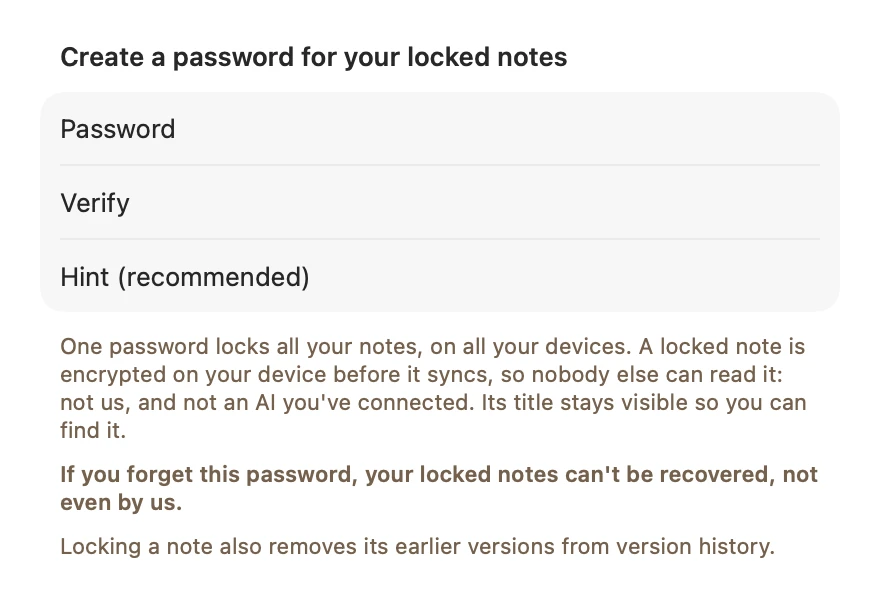
Pinto Notes, l’app di note per iPhone e Mac che sviluppo io, ha anche lei le note protette, e funzionano allo stesso modo: cifrate con la password delle tue note sul tuo dispositivo, illeggibili per noi e per qualsiasi IA che colleghi, e impossibili da recuperare se dimentichi la password. Te lo dice quando la imposti. Anche tutto il resto in Pinto Notes è cifrato sui tuoi dispositivi, e ChatGPT e Claude possono comunque usare le altre note quando lo approvi tu. L’app è in inglese.
Domande
Apple può recuperare le mie note protette se dimentico la password?
No. Apple dice che non ha accesso alle note protette e che non può aiutarti ad aprirle se dimentichi la password di Note. Le note protette sono cifrate con una chiave che nasce da quella password.
Reimpostare la password di Note sblocca le note vecchie?
No. Reimpostarla ti permette di proteggere le note nuove con una password nuova. Le note che hai protetto prima tengono la vecchia password, e serve quella per aprirle.
Posso aprire una nota protetta con Face ID o Touch ID?
Provaci: se hai attivato Face ID o Touch ID per Note, Apple lo indica come un modo per vedere una nota protetta. Funziona anche per Modifica password: se Face ID apre ancora le tue note, puoi impostarne una nuova senza ricordare quella vecchia.
Le app che promettono di sbloccare Note funzionano?
Non possono decifrare una nota protetta senza la sua password. La chiave nasce dalla password, quindi il massimo che uno strumento può fare è tirare a indovinare. Diffida di chiunque ti chieda la password del tuo Apple Account per farlo.
Come evito che succeda di nuovo?
Usa il codice del dispositivo al posto di una password separata (iOS 16 o successivo, con il portachiavi iCloud attivo), oppure salva la password di Note in un gestore di password.
Verificato con l’app il 17 novembre 2026. Leggi in inglese