
Ausgaben in Apple Notizen erfassen: Vorlage

Apple Notizen hat keinen Ausgabentracker. Eine Tabelle als Liste und mathematische Ergebnisse unter der Tabelle reichen aber für einen einfachen Monatsüberblick.

Vorlage: Ausgaben und Summen
Die Tabelle enthält Datum, Ausgabe, Kategorie und Betrag. Die Zeilen darunter rechnen, weil eine Tabellenzelle keine Summe bildet. Benutze für Kategorie-Namen ein einzelnes Wort mit lateinischen Buchstaben und schreibe sie vor die Gesamtsumme.
Ausgaben in Apple Notizen
Ausgaben, November

Datum	Ausgabe	Kategorie	Betrag
1. Nov.	Wocheneinkauf	Lebensmittel	412
2. Nov.	Buskarte	Fahrt	85
3. Nov.	Pizza mit Freunden	Essen	230
5. Nov.	Glühbirnen	Haushalt	64
6. Nov.	Wocheneinkauf	Lebensmittel	238
8. Nov.	Kino	Freizeit	150

Lebensmittel = 412 + 238
Fahrt = 85
Essen = 230
Haushalt = 64
Freizeit = 150

Lebensmittel + Fahrt + Essen + Haushalt + Freizeit =
Ändere die Kategorien und Beträge nach deinem Alltag. Jedes Mal, wenn du eine Ausgabe einträgst, ergänze den Betrag auch in der passenden Rechenzeile.
So richtest du die Notiz ein
Füge die Vorlage in eine neue Notiz ein. Markiere die Zeilen von „Datum“ bis zur letzten Ausgabe und nutze die Tabellen-Taste. Tabs trennen die Spalten.
Auf dem Mac wählst du „Format“ > „Mathematische Ergebnisse“. „Ergebnisse vorschlagen“ zeigt die Antwort nach einem Gleichheitszeichen, die du mit dem Zeilenschalter übernimmst. „Ergebnisse einfügen“ setzt sie sofort ein. Wenn nichts erscheint, prüfe, ob „Aus“ gewählt ist.
Nutze eine aktualisierte iCloud-Notiz oder eine lokale Mac-Notiz. Lege jeden Monat eine neue Notiz an. Auf dem Mac kannst du die letzte duplizieren, Tabellenzeilen leeren, Summen zurücksetzen und den Titel ändern. Tabellen in Apple Notizen erklärt ihre Grenzen.
Im Alltag
Drücke in der letzten Tabellenzelle Tab, um eine Zeile hinzuzufügen. Trage Datum, Einkauf, Kategorie und Betrag ein. Ergänze den Betrag in der Rechenzeile, etwa „Lebensmittel = 4 + 12“. Die Gesamtsumme zieht mit.
Hefte die Monatsnotiz an. Die Suche findet später Wörter wie „Kino“ in deiner Ausgabenliste. Für feste Grenzen pro Kategorie kannst du den Budgetplan für Apple Notizen daneben nutzen.
Wo die Ausgabenliste aufhört
Du tippst jeden Betrag zweimal. Vergisst du die Rechenzeile, ist die Summe falsch. Die Tabelle sortiert und rechnet nicht. Monate liegen in getrennten Notizen; wiederkehrende Rechnungen trägst du jeden Monat neu ein.
Für wenige Dutzend Käufe im Monat reicht das. Bei vielen Buchungen werden die Rechenzeilen schwer zu prüfen.
Ausgaben mit KI erfassen
Die kostenlose Vorlage „Budget und Ausgaben“ in Pinto Notes setzt Monatsbudgets pro Kategorie. Du trägst eine Ausgabe einmal ein; die App zeigt verbleibendes Geld, Rechnungen, Kategorien und die letzten sechs Monate. Einträge lassen sich ändern oder mit Rückgängig entfernen.
Nach dem Verbinden kannst du ChatGPT oder Claude Beträge und Kategorien im Chat nennen. Die KI trägt sie ein; die App rechnet. Sie verbindet sich nicht mit deiner Bank. Deine Apple Notizen kommen per Import auf dem Mac mit, ohne dort etwas zu ändern.
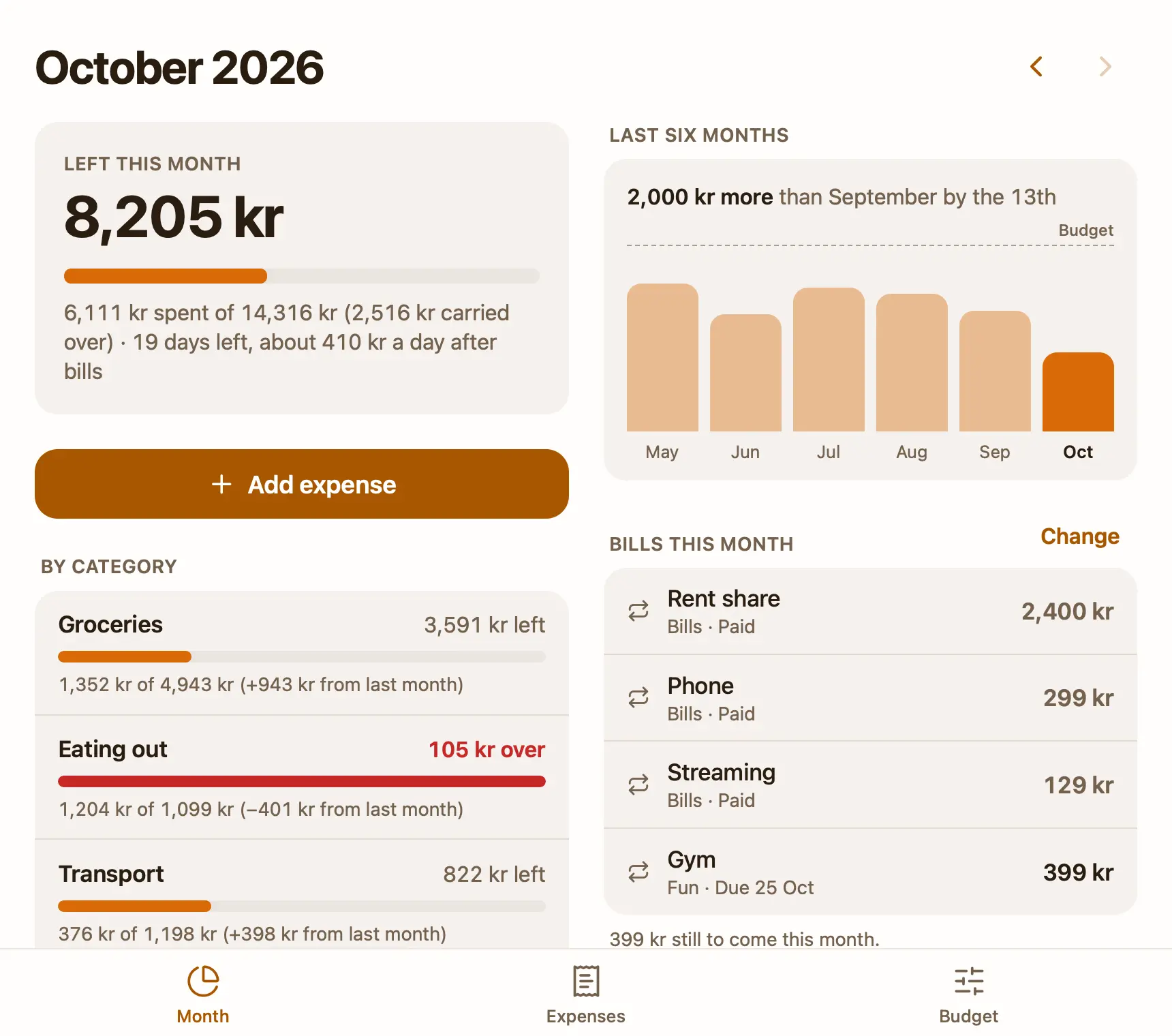
Mit der App geprüft am 21. November 2026. Auf Englisch lesen