
Notizen in iCloud verschieben: vom iPhone und aus Gmail

Ein Teil deiner Notizen liegt unter „Auf meinem iPhone“ oder Gmail und taucht deshalb nie auf deinen anderen Geräten auf. Sie in iCloud zu verschieben, kostet auf dem iPhone ein paar Taps und auf dem Mac einmal Ziehen.
Sieh nach, wo deine Notizen liegen

Notizen ordnet Ordner nach Accounts, unter Überschriften wie iCloud, „Auf meinem iPhone“ und Gmail. Die Überschrift, unter der eine Notiz liegt, entscheidet, ob sie auf deinen anderen Geräten ankommt: Das tun nur iCloud-Notizen, mit allen Funktionen.
Geh auf dem iPhone in Notizen zurück zur Ordnerliste. Auf dem Mac stehen dieselben Gruppen in der Seitenleiste. Ist sie ausgeblendet:
- Mac, macOS 27
- Mac, macOS 26
Gibt es gar keine Überschrift iCloud, ist Notizen für iCloud deaktiviert. Hier aktivierst du es:
- iPhone, iOS 27
- iPhone, iOS 26
Liegen deine Notizen schon unter iCloud und kommen trotzdem nicht auf deinen anderen Geräten an, liegt das Problem woanders: Notizen synchronisieren nicht? 6 Checks für iPhone und Mac findet es.
Bevor du etwas bewegst: was verloren gehen kann
Apples Handbuch warnt, dass beim Bewegen von Notizen von einem Account in einen anderen Formatierungen und Anhänge unwiderruflich verloren gehen können. Behalte also die Originale, bis du dir die bewegten Notizen angesehen hast.
| In der Notiz | Was Apple sagt | Was du vorher tust |
|---|---|---|
| Formatierungen und Anhänge | Können beim Bewegen für immer verloren gehen | Halte auf dem Mac beim Ziehen die Option-Taste gedrückt. Dann kopiert Notizen, statt zu bewegen |
| Zeichnungen | Können zu Bilddateien werden, die du nicht mehr als Zeichnung bearbeiten kannst | Genauso: erst kopieren, dann prüfen |
| Eine Sperre | Gesperrte Notizen lassen sich nur zwischen iCloud und dem Account auf deinem Mac bewegen und müssen dafür eventuell entsperrt werden | Sperre entfernen, Notiz bewegen, in iCloud wieder sperren |
| Teilen | Nur iCloud-Notizen lassen sich teilen, eine geteilte Notiz liegt also schon dort | Nichts |
Apples iPhone-Handbuch beschreibt nur das Bewegen, eine Möglichkeit zum Kopieren nennt es nicht. Mach auf dem iPhone deshalb zuerst ein Backup: Notizen in „Auf meinem iPhone“ sind Teil deines iPhone-Backups.

Um die Sperre einer Notiz auf dem iPhone zu entfernen, tippe auf die gesperrte Notiz, dann auf „Notiz anzeigen“, und entsperre sie. Tippe dann auf die Mehr-Taste und wähle „Entfernen“. Jeder Account kann sein eigenes Passwort für Notizen haben. Hast du das Passwort einer gesperrten Notiz verloren, kann niemand sie öffnen. Warum, erklärt Notizen-Passwort vergessen? Probier zuerst diese 5 Dinge.
Noch etwas, wenn du zwei Apple Accounts nutzt: Laut Apples Mac-Handbuch lässt sich eine geteilte Notiz nur zwischen Ordnern desselben iCloud-Accounts bewegen.
Notizen auf dem iPhone bewegen
- Öffne den Ordner mit den NotizenZum Beispiel den Ordner Notizen unter „Auf meinem iPhone“ oder unter Gmail.
- Tippe auf die Mehr-Taste, dann auf „Notizen auswählen“Tippe jede Notiz an, die du bewegen willst.
- Tippe auf die Taste „Ordner“ und wähle einen Ordner unter iCloudDie Notizen verlassen den alten Account und erscheinen in diesem Ordner.

Für eine einzelne Notiz legst du den Finger darauf, tippst auf „Bewegen“ und wählst den Ordner. Um einen ganzen Ordner umzuziehen, leg unter iCloud einen Ordner mit demselben Namen an und bewege seine Notizen hinein.
Notizen auf dem Mac bewegen
- Wähle die Notizen in der Liste ausSie können aus „Auf meinem Mac“, Gmail oder jedem anderen Account in der Seitenleiste kommen.
- Zieh sie auf einen Ordner unter iCloud in der Seitenleiste, oder klicke bei gedrückter Control-Taste und wähle „Bewegen in“Halte beim Loslassen die Option-Taste gedrückt, dann bekommst du Kopien und behältst die Originale.

„Auf meinem Mac“ ist der lokale Account des Mac, wie „Auf meinem iPhone“. Ist er leer, kannst du ihn abschalten: Entferne unter Notizen, Einstellungen das Häkchen bei „Account ‚Auf meinem Mac‘ aktivieren“. Solange er noch Notizen enthält, schaltet Notizen ihn nicht ab und bittet dich, sie erst zu bewegen oder zu löschen.
Gmail-Notizen sind anders
Notizen in einem Gmail-Account liegen in deinem Google-Account und synchronisieren mit Notizen über IMAP, das Protokoll, das auch Mail nutzt. Laut Apple funktionieren dort viele Funktionen von Notizen nicht. In der Praxis heißt das:
- Sie lassen sich nicht sperren.
- Unter macOS 26 lehnt Notizen Tags und das Anpinnen in einem IMAP-Account ab, mit einer Meldung, dass sie dort nicht unterstützt werden.
- Löschst du eine, behält Gmail sie meist im Papierkorb dieses Accounts in der Mail-App statt in „Zuletzt gelöscht“.

Laut Apple können Notizen, die du aus einem anderen Account in iCloud bewegst, alle Funktionen nutzen. Damit der Gmail-Account keine Notizen mehr synchronisiert, wenn er leer ist, deaktiviere Notizen für ihn. Mail funktioniert weiter, und Notizen, die noch in Gmail liegen, bleiben in deinem Google-Account.
- iPhone
Nach dem Umzug
Vier Dinge, und das erste überspringen die meisten.
Nach dem Umzug in iCloud
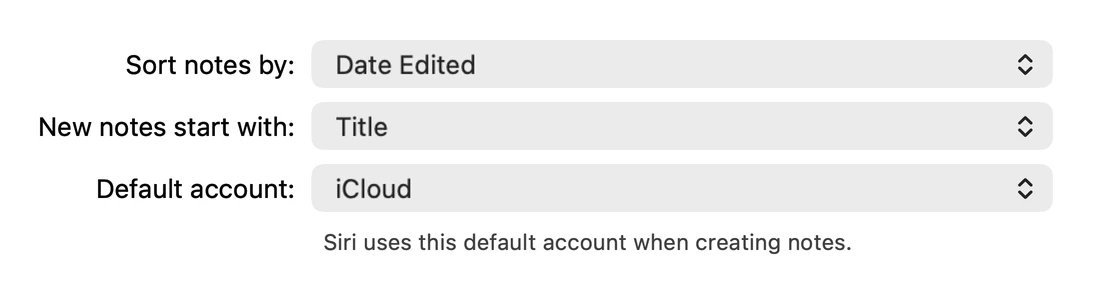
- iCloud als Standardaccount festlegen, damit Siri und das Widget den alten nicht mehr nutzen
- Ein paar bewegte Notizen öffnen und Formatierung, Anhänge und Zeichnungen prüfen
- Die Notizen wieder sperren, die du für den Umzug entsperrt hast
- Notizen für den Gmail-Account oder „Auf meinem Mac“ abschalten, sobald er leer ist
Kopieren gibt dir einfache Zeilen. Markiere sie in Notizen und tippe auf die Checklisten-Taste.
Den Standardaccount legst du hier fest:
- iPhone
- Mac
Der Umzug ändert auch, was im iCloud-Backup deines iPhone steckt. Notizen in „Auf meinem iPhone“ sind darin enthalten, Notizen, die schon in iCloud liegen, lässt Apple weg. Löschst du eine Notiz in iCloud, verschwindet sie nach 30 Tagen in „Zuletzt gelöscht“ von allen Geräten. Behalte also auch eine eigene Kopie.
Eine Notizen-App ohne Accounts zum Sortieren
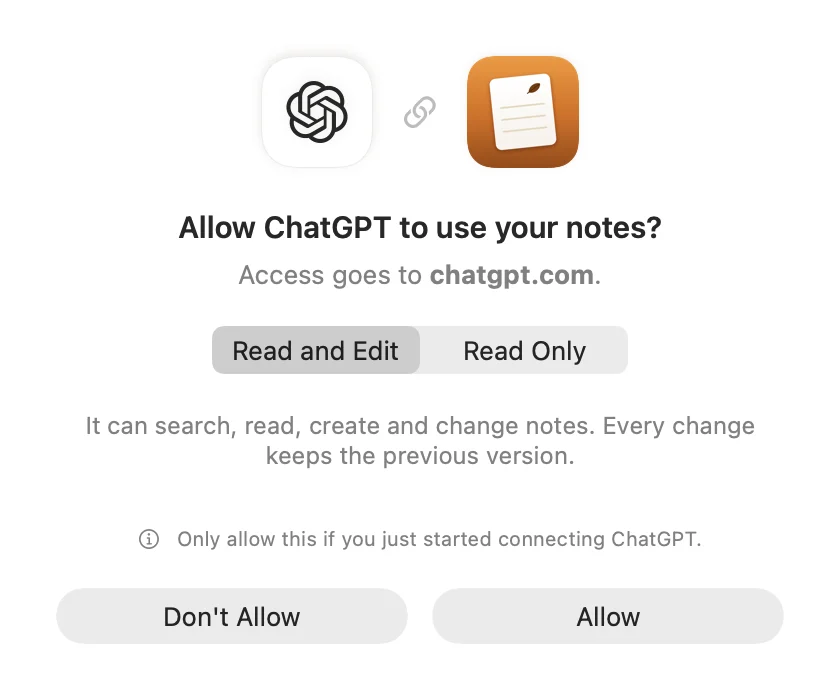
Pinto Notes, die Notizen-App für iPhone und Mac, die ich entwickle, hat kein „Auf meinem iPhone“ und keine Mail-Accounts. Du meldest dich einmal an, und jede Notiz synchronisiert zwischen deinen Geräten. ChatGPT und Claude können diese Notizen lesen und bearbeiten, nachdem du es erlaubt hast.
Apple Notizen räumt es dir nicht auf, und es gibt keine Version für Windows, Android oder das Web. Der Umzug von Apple Notizen ist ein Import auf deinem Mac und lässt Notizen, wie es war. Die App ist auf Englisch.
Fragen
Warum liegen manche meiner Notizen unter „Auf meinem iPhone“?
„Auf meinem iPhone“ ist ein Account für Notizen, die nur auf diesem Telefon bleiben. Er erscheint, sobald er unter Einstellungen, Apps, Notizen aktiviert ist. Neue Notizen von Siri oder dem Notizen-Widget landen in dem Account, der dort als Standardaccount eingestellt ist.
Verschwinden die Notizen von meinem iPhone, wenn ich sie in iCloud verschiebe?
Nein. iCloud-Notizen bleiben auf deinem iPhone und erscheinen zusätzlich auf jedem anderen Gerät, das mit demselben Apple Account angemeldet ist und iCloud für Notizen aktiviert hat.
Kann ich Gmail-Notizen in iCloud verschieben?
Ja. Gmail-Notizen erscheinen in Notizen als eigener Account, und du bewegst sie genauso in einen iCloud-Ordner wie Notizen aus „Auf meinem iPhone“. Danach kannst du Notizen für den Gmail-Account deaktivieren.
Warum kann ich meine Gmail-Notizen nicht sperren?
Laut Apple lassen sich Notizen, die über IMAP synchronisieren, etwa mit Gmail oder Yahoo, nicht sperren. Liegt eine Notiz in iCloud, kannst du sie sperren, außer sie hat Tags oder eine angehängte Datei wie ein PDF oder eine Aufnahme.
Mit der App geprüft am 17. November 2026. Auf Englisch lesen