
Collegare le note a Cursor con Pinto Notes MCP
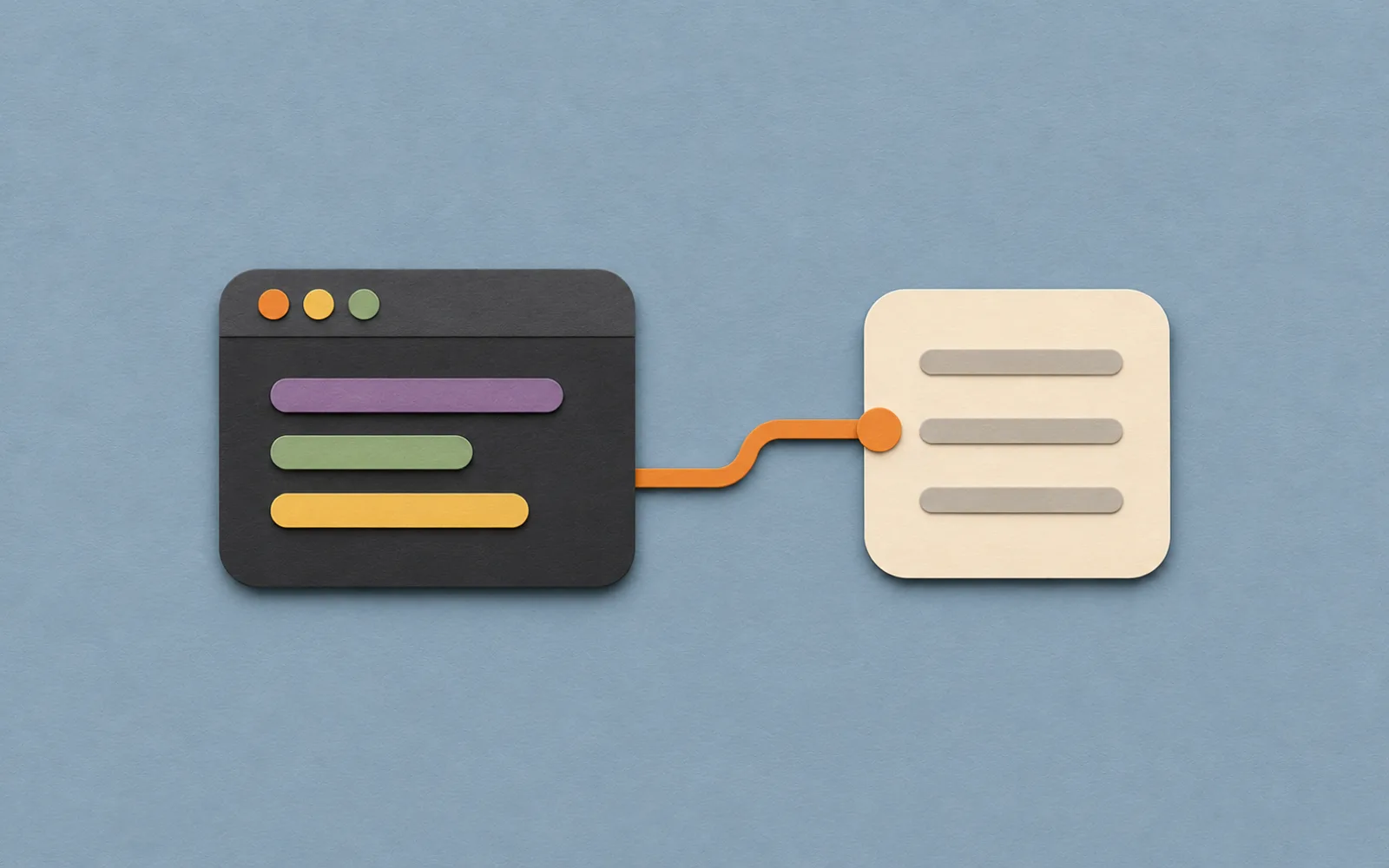
Collega Pinto Notes a Cursor tramite MCP, accedi e scegli Allow. Cursor potrà leggere una nota di progetto scritta su iPhone e aggiornarla mentre lavori sul Mac.
Collega Cursor sul Mac
Ti servono Cursor installato sul Mac e un account Pinto Notes. Questa guida collega Cursor a quell'account. Pinto Notes funziona su iPhone e Mac, senza app Windows o Android né versione web.
- Aggiungi Pinto Notes a Cursor. Il link compila l'indirizzo del server.
- Conferma il server in Cursor e segui le istruzioni per accedere.
- Quando Pinto Notes lo chiede, scegli Allow. L'autorizzazione consente lettura e modifica.
Il link usa la stessa configurazione di installazione di Pinto Notes. La guida MCP di Cursor descrive i server remoti e l'accesso nel browser. Questa guida si basa sulla documentazione e sul codice del link; non è stata provata una connessione reale in Cursor.
Aggiungi il server manualmente
Cursor supporta .cursor/mcp.json per un progetto e ~/.cursor/mcp.json per tutti i progetti. Aggiungi la configurazione. Se il file contiene già server, inserisci la voce pinto-notes nell'oggetto mcpServers esistente.
Configurazione MCP di Pinto Notes
{
  "mcpServers": {
    "pinto-notes": {
      "url": "https://mcp.pintonotes.com"
    }
  }
}
Attiva il server nell'area Customize di Cursor, poi completa l'accesso e scegli Allow. La guida al server MCP di Pinto Notes spiega strumenti e permessi.
Leggi una nota scritta sul telefono
Prima di aprire il codice, scrivi in Pinto Notes su iPhone cosa deve fare la modifica e cosa può aspettare. Ecco un esempio da adattare al tuo progetto.
Esempio di nota di progetto
Ricerca nel sito

Obiettivo: permettere ai visitatori di cercare negli articoli di assistenza pubblicati.
Prima versione: cercare nei titoli e mostrare i link corrispondenti.
Da mantenere: l'impaginazione attuale della pagina di assistenza.
Da escludere: ricerca negli allegati.
Domanda aperta: mostrare i risultati durante la digitazione o dopo il clic su Cerca?

Decisioni
Nessuna decisione sull'implementazione.

Prossimo passo
Controllare come vengono caricati gli articoli di assistenza.
Su Cursor nel Mac, chiedi di trovare la nota:
Verifica che Cursor legga la nota
Cerca nelle mie note di Pinto Notes "Ricerca nel sito" e leggi la nota completa. Dimmi l'obiettivo, cosa è escluso dalla prima versione e quale domanda è ancora aperta. Non modificare la nota né il codice.
Controlla anche il risultato dello strumento. Deve mostrare la nota reale e la domanda sui risultati della ricerca. Una risposta generica non prova che Cursor l'abbia letta.
Salva una decisione nella stessa nota
Dopo aver deciso come deve funzionare la ricerca, chiedi a Cursor di aggiornare la nota. Indica la decisione nel messaggio. Nell'esempio, i risultati compaiono dopo il clic su Cerca.
Registra decisione e prossimo passo
Rileggi "Ricerca nel sito" in Pinto Notes. Sotto Decisioni, sostituisci "Nessuna decisione sull'implementazione." con "Mostrare i risultati dopo il clic su Cerca." Sostituisci il testo sotto Prossimo passo con "Aggiungere un campo di ricerca e un pulsante usando l'impaginazione attuale della pagina di assistenza." Lascia invariato il resto. Mostrami le modifiche.
Lo strumento di modifica di Pinto richiede che l'agente legga la nota prima di cambiarla. Aprila poi in Pinto Notes e controlla. Le versioni precedenti restano disponibili. Sii preciso quando vuoi cambiare una sola sezione.
Se Cursor non trova le note
Controlla che l'accesso sia terminato per l'account Pinto Notes giusto. In Cursor verifica che il server sia attivo in Customize. Per errori di connessione apri Output e seleziona MCP Logs. Per impostazione predefinita, Cursor chiede conferma prima di usare gli strumenti.
Ripeti prima la richiesta di lettura. Se più note hanno titoli simili, indica il titolo esatto e chiedi a Cursor di mostrare la nota trovata. Non usare un riepilogo inventato come requisito del progetto.
Tieni le decisioni accanto alla richiesta
Usa la stessa nota per la richiesta raccolta sul telefono e le decisioni prese mentre programmi. Chiedi esplicitamente a Cursor di aggiornarla quando cambia qualcosa.
Se usi altri agenti, la guida per Claude Code e Codex spiega come collegarli. Puoi anche importare Note di Apple sul Mac senza cambiarle. Le guide sono in inglese.
Domande
Come collego Pinto Notes a Cursor?
Sul Mac apri il link per aggiungere Pinto Notes a Cursor, conferma il server, accedi e scegli Allow quando Pinto Notes lo chiede. Cursor potrà leggere e modificare le note.
Dove salva Cursor la configurazione MCP?
Cursor usa .cursor/mcp.json per un progetto e ~/.cursor/mcp.json per tutti i progetti. Se hai già altri server, aggiungi pinto-notes all'oggetto mcpServers esistente.
Cursor può aggiornare una nota scritta su iPhone?
Sì. Tieni la nota in Pinto Notes, collega Cursor allo stesso account e chiedigli di leggerla prima di modificarla. Aprila poi in Pinto Notes per controllare il risultato.
Il collegamento include anche Note di Apple?
No. Cursor accede al tuo account Pinto Notes. Per portare le note di Apple in Pinto, importale sul Mac. Gli originali restano invariati.
Verificato con l’app il 21 novembre 2026. Leggi in inglese