
Apps de notas para escritores: seis opciones
Notas de Apple sirve para ideas y borradores breves. Bear añade estadísticas de escritura, Pinto Notes conserva versiones y conecta la IA, y Obsidian guarda la investigación en archivos enlazados. Para un manuscrito completo, mira Ulysses o Scrivener.
Seis apps para distintas formas de escribir
| App | Para qué sirve | Borradores anteriores | Cómo sacar el texto |
|---|---|---|---|
| Notas de Apple | Ideas y borradores breves | Duplicar antes de reescribir | Una nota como PDF o Markdown en Mac |
| Pinto Notes | El estilo de Notas con acceso de IA | Historial con restauración | Biblioteca Markdown en ZIP; PDF en Mac |
| Bear | Borradores Markdown con recuento | Copias manuales de la biblioteca | Markdown; DOCX, PDF y ePub necesitan Pro |
| Obsidian | Investigación enlazada con borradores | Copias locales de recuperación; Sync tiene otro historial | Las notas ya son archivos Markdown |
| Ulysses | Escritura concentrada con objetivos | Copias locales automáticas | DOCX, PDF, ePub, HTML o texto |
| Scrivener | Capítulos e investigación en un proyecto | Snapshots antes de revisar | Compilar como Word, PDF o ePub |
Son maneras distintas de conservar trabajo. Una copia de toda la biblioteca, una instantánea de recuperación y un duplicado manual no son intercambiables.
Notas de Apple para empezar a escribir
Notas guarda los cambios mientras escribes. Una carpeta por proyecto y una nota por escena o artículo bastan para empezar. Guarda las fuentes en notas aparte para encontrarlas sin recorrer el borrador. Etiquetas y notas fijadas mantienen visible el esquema.
Para hacer un índice en el Mac, escribe los títulos de las escenas en una nota. Selecciona uno, elige Edición, Añadir enlace y busca su nota. Antes de reescribir mucho, elige Archivo, Duplicar nota, y pon a la copia una fecha y un nombre claro. Es una forma manual de conservar el borrador. La guía del historial de Notas (en inglés) explica los límites para recuperar texto anterior.
Para entregar un borrador desde el Mac, selecciona la nota y elige Archivo, Exportar como, PDF o Markdown. La guía para exportar Markdown (en inglés) explica qué comprobar en el archivo. Si necesitas objetivos de palabras o un libro terminado, compara las apps de escritura de abajo.
Pinto Notes para borradores e IA conectada
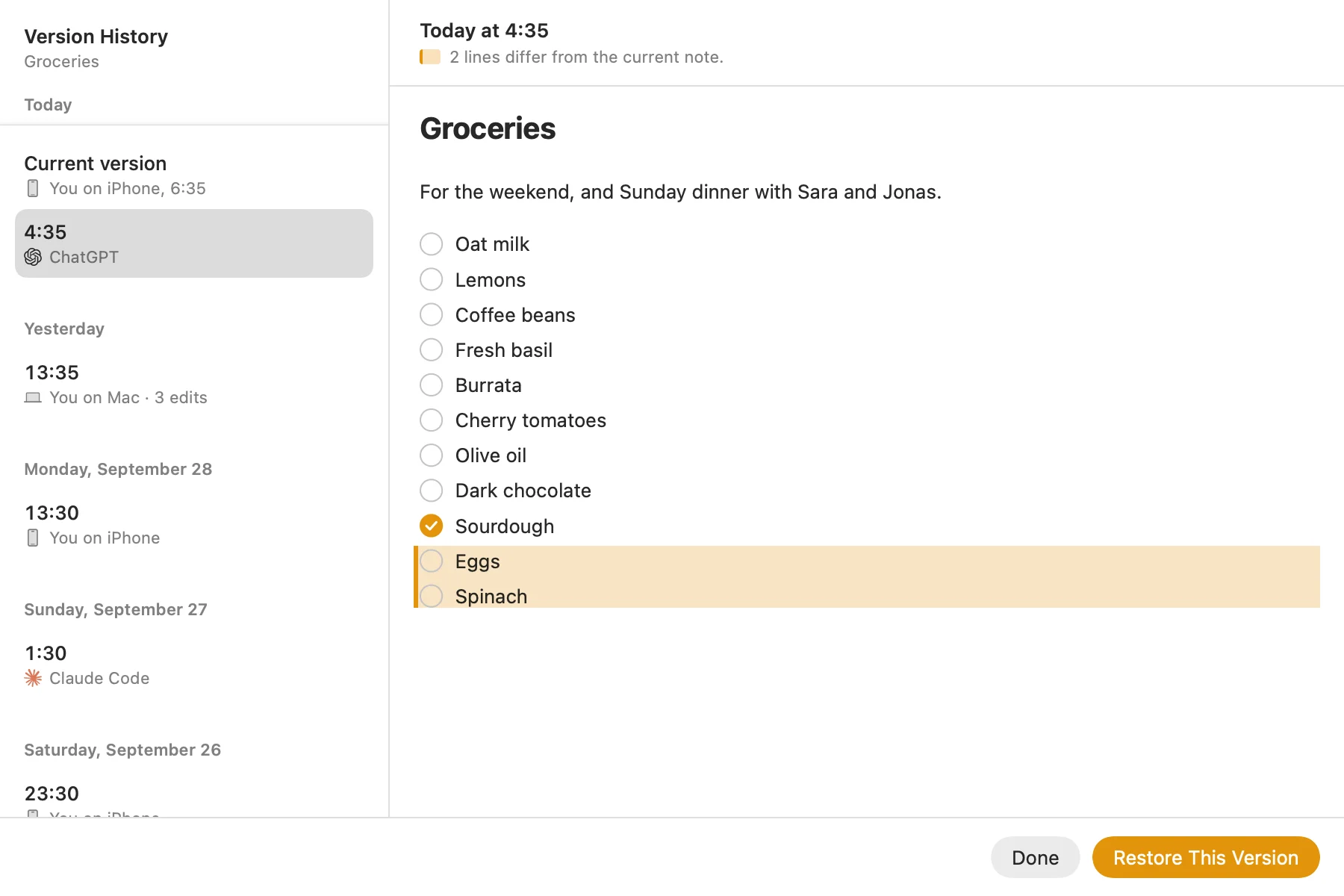
Pinto Notes se parece a Notas de Apple en iPhone y Mac. Guarda las notas en Markdown y conserva el historial. En el Mac, abre File, Version History, elige una versión anterior y pulsa Restore This Version. El texto reemplazado también queda guardado como otra versión.
Cuando conectas ChatGPT o Claude (guía en inglés), pueden leer y editar tus notas. Puedes pedirles que lean las fuentes antes de proponer un esquema. Revisa después las citas y los datos con las notas originales.
En el Mac, File, Export All Notes guarda un ZIP de archivos Markdown ordenados en carpetas. Para incluir notas bloqueadas, ábrelas antes con contraseña, Face ID o Touch ID. File, Export as PDF guarda la nota abierta. Si necesitas entregar un Word o un libro electrónico, Ulysses y Scrivener exportan esos formatos directamente.
Pinto Notes solo funciona en iPhone y Mac, sin app para Windows, Android ni web. Puedes importar Notas de Apple (guía en inglés) de una vez desde el Mac. Las originales no cambian.
Bear para Markdown con recuento de palabras
Bear combina Markdown y etiquetas. Su panel de información muestra el número de palabras y el tiempo estimado de lectura. En Mac, Edit, Typewriter Mode mantiene centrada la línea que escribes. También puedes ocultar la barra lateral y la lista de notas. Consulta su guía inicial y las instrucciones del modo máquina de escribir.
La versión gratuita exporta Markdown. DOCX, PDF y ePub requieren Pro. Bear documenta copias manuales de toda la biblioteca. Restaurar una reemplaza la biblioteca actual, algo distinto de recuperar un párrafo. Revisa los formatos de exportación y las copias de seguridad antes de mover borradores.
Obsidian para investigación en archivos enlazados
Obsidian guarda las notas como archivos Markdown en una carpeta normal. Puedes enlazar una fuente a un borrador y abrir los archivos en otro editor. Su complemento integrado Word count muestra palabras y caracteres de la nota activa. Consulta su almacenamiento y el contador.
File recovery guarda instantáneas locales durante siete días por defecto. Permanecen en el dispositivo que las creó y Obsidian advierte que no sustituyen una copia completa. Obsidian Sync tiene otro historial de versiones. Lee sus límites de recuperación y guarda otra copia de tu trabajo.
Ulysses y Scrivener para textos largos
Ulysses para borradores y objetivos
Ulysses es una app de escritura. Su editor y sus proyectos sirven para artículos o manuscritos por secciones. Puedes fijar objetivos de palabras para una hoja, grupo o proyecto, también diarios. Exporta DOCX, PDF, ePub, HTML y texto. Consulta los objetivos y la guía de exportación.
Sus copias automáticas guardan la biblioteca localmente. No se sincronizan entre dispositivos y excluyen External Folders. Si guardas borradores fuera de la biblioteca, lee la guía de copias.
Scrivener para montar un manuscrito
Scrivener también es una app de escritura. Permite escribir por secciones, reordenarlas y guardar la investigación junto al borrador. El modo de composición oculta el resto de la interfaz. Hay objetivos de palabras para el manuscrito, una sección o una sesión. Antes de reescribir, crea un Snapshot para comparar o recuperar el texto.
Compile reúne las secciones en un Word, PDF o ePub. Sirve cuando varias escenas deben convertirse en un manuscrito. Prueba a compilar un ejemplo antes de pasarle todo el proyecto. La página de Scrivener describe estas herramientas.
Prueba un borrador completo antes de cambiar
Elige un texto breve en el que ya trabajes. Escribe veinte minutos, revisa un párrafo y recupera su versión anterior. Exporta el borrador y ábrelo donde vayas a entregarlo o publicarlo. Quédate con la app que te facilite esos pasos para el tipo de escritura que haces.
Preguntas
¿Puedo escribir una novela en Notas de Apple?
Sí. Usa una nota por escena y otra como índice con enlaces. En el Mac, Archivo, Duplicar nota conserva un borrador antes de reescribir. Si necesitas objetivos de palabras y montar capítulos en un libro, compara Ulysses y Scrivener.
¿Qué apps muestran el número de palabras?
Bear lo muestra en su panel de información. Obsidian tiene un complemento integrado de recuento. Ulysses y Scrivener son apps de escritura con recuentos y objetivos de palabras.
¿Basta una app de notas para escribir artículos?
Puede bastar. Escribe y exporta un artículo entero antes de mover tu biblioteca. Comprueba cómo conservarás borradores anteriores y si el archivo exportado funciona en el editor o sistema donde publicarás.
Comprobado con la app el 21 de noviembre de 2026. Leer en inglés