
Cómo conectar tus notas a Gemini CLI con MCP
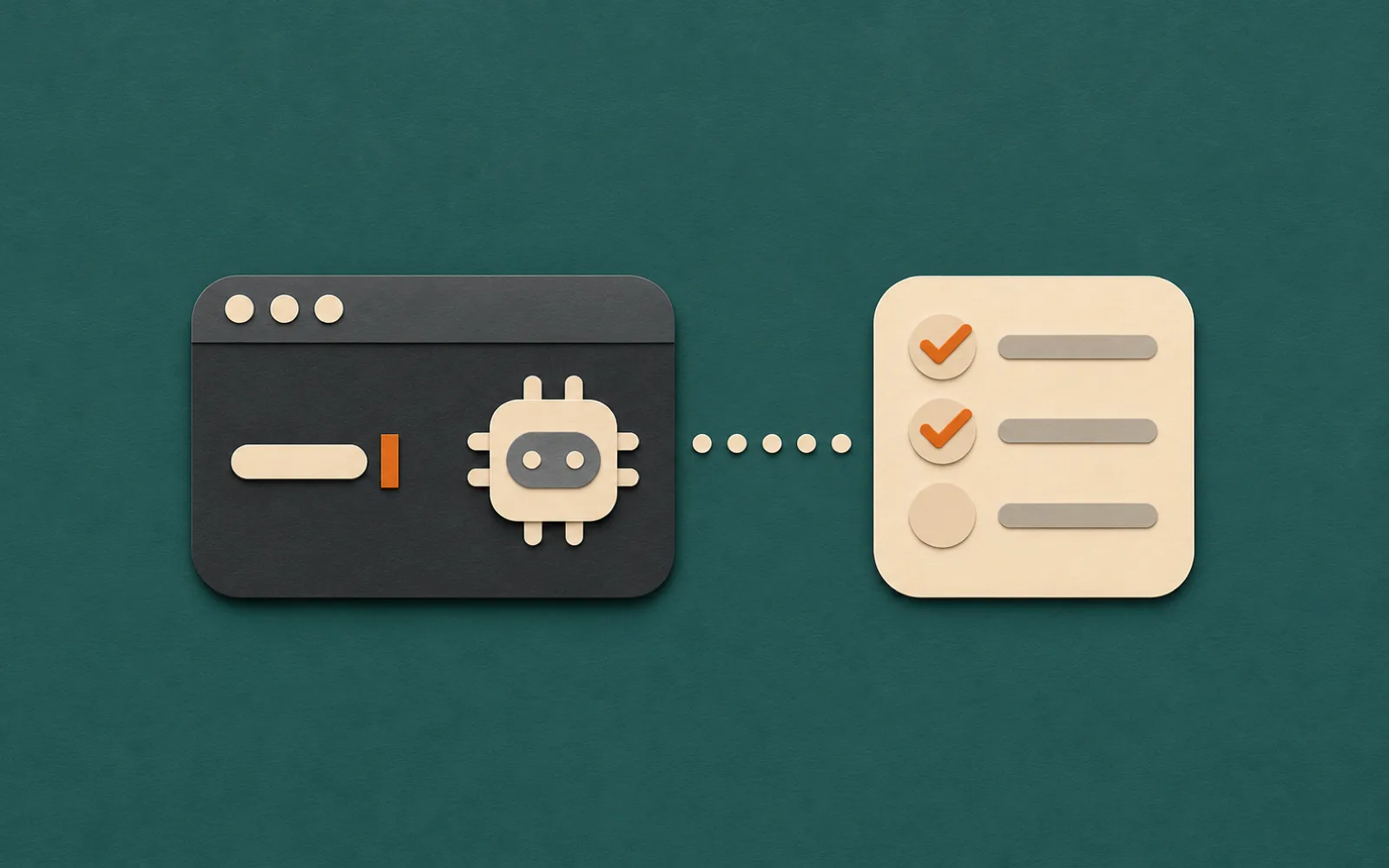
Conecta Gemini CLI a Pinto Notes mediante MCP, inicia sesión y aprueba el acceso en el Mac. Después podrá leer un encargo escrito en el iPhone y añadir a esa misma nota el resultado de la sesión.
Conecta Gemini CLI en el Mac
Estos pasos son para Gemini CLI en el Terminal de un Mac. Instala Pinto Notes e inicia sesión. Necesitas tener Gemini CLI instalado para ejecutar los comandos.
Añade el servidor de notas
gemini mcp add --scope user --transport http pinto-notes https://mcp.pintonotes.comEjecuta el comando en Terminal. El ámbito de usuario lo deja disponible para todos tus proyectos.
Inicia Gemini CLI con gemini y escribe esto dentro de la sesión:
Inicia sesión en Pinto Notes
/mcp auth pinto-notesTermina el inicio de sesión en el navegador y aprueba la conexión cuando Pinto Notes lo pida en el Mac.
Google documenta el comando HTTP y el inicio de sesión en la guía MCP de Gemini CLI. Este recorrido sigue la documentación; no se probó una conexión real para el artículo.
Si prefieres la extensión, el README de Pinto da este comando:
Otra vía: instala la extensión de Pinto
gemini extensions install https://github.com/pinto-notes/pinto-notesUsa esta vía o el comando directo anterior. Los ejemplos siguientes sirven para ambas.
Google explica cómo instalar extensiones desde GitHub. Con esa vía, usa /mcp para ver el nombre del servidor y después /mcp auth para iniciar sesión.
Lee un encargo guardado en el iPhone
Crea en Pinto Notes una nota llamada «Corrección del formulario de contacto». Puedes probar con este ejemplo o escribir tu propio encargo:
Un encargo de ejemplo
Corrección del formulario de contacto

Mostrar una confirmación clara después de enviar un mensaje.
Conservar la dirección de correo en el formulario si el envío falla.

Resultados de la sesión
En el Mac, pide a Gemini CLI que encuentre esa nota. El título exacto facilita comprobar que eligió la correcta.
Lee el encargo antes de trabajar
Busca en Pinto Notes la nota "Corrección del formulario de contacto" y léela.
Dime sus requisitos antes de cambiar el código.
Si encuentras varias notas, muéstrame sus rutas y pregúntame cuál usar.
Busca una llamada search seguida de fetch. Compara la respuesta con los dos requisitos de la nota. Una respuesta que solo repite tu petición no demuestra que la haya leído.
Añade el resultado a la misma nota
Al terminar una sesión de programación, pide que guarde lo que pasó de verdad. Deja los requisitos originales encima de los resultados para poder consultarlos en otra sesión.
Guarda el resultado de la sesión
Vuelve a leer "Corrección del formulario de contacto" en Pinto Notes.
En "Resultados de la sesión", añade la fecha de hoy, lo que cambiamos y las comprobaciones que hicimos de verdad.
Indica claramente cuáles no ejecutamos. Conserva los requisitos y las entradas anteriores.
Muéstrame la ruta de la nota al terminar.
La herramienta edit de Pinto modifica texto coincidente de una nota que ya ha leído. Pide que añada el resultado bajo el encabezado y revisa la nota después. La versión anterior queda en el historial y puedes deshacer los cambios de la IA.
Abre la nota en el iPhone y lee la entrada nueva. Anota también las comprobaciones que fallaron o no se ejecutaron.
Si la conexión necesita atención
Escribe /mcp en Gemini CLI para ver servidores y herramientas, o ejecuta gemini mcp list en Terminal. Si falta iniciar sesión para la conexión directa, usa /mcp auth pinto-notes. Con la extensión, usa el nombre que figure en la lista.
Aprueba la conexión en Pinto antes de pedir una nota. Allow permite leer y editar. Si hay varios títulos iguales, pide sus rutas y elige una antes de cambiar nada.
La guía del servidor MCP de Pinto Notes enumera sus herramientas. La guía de Claude Code y Codex contiene los comandos para esos agentes.
Guarda juntos el encargo y el resultado
Pinto Notes se parece a Notas de Apple en iPhone y Mac. Puedes escribir el encargo tú, dejar que una IA autorizada lo edite y volver a una versión anterior.
Si tus notas están en Notas de Apple, puedes importarlas desde un Mac. Los originales no cambian.
Preguntas
¿Qué comando conecta Pinto Notes a Gemini CLI?
Ejecuta gemini mcp add --scope user --transport http pinto-notes https://mcp.pintonotes.com. Abre Gemini CLI, usa /mcp auth pinto-notes para iniciar sesión y aprueba la conexión en Pinto Notes desde el Mac.
¿Cómo compruebo si Gemini CLI ve las herramientas?
Escribe /mcp en Gemini CLI para ver el servidor y sus herramientas. Después, pídele que busque una nota por su título exacto y la lea. Compara la respuesta con la nota en Pinto Notes.
¿Puede Gemini CLI añadir un resultado a una nota del iPhone?
Una vez conectado y aprobado, puede buscar, leer y editar tus notas de Pinto. Pídele que lea la nota primero y que añada el resultado bajo un encabezado. La nota se sincroniza entre iPhone y Mac.
Comprobado con la app el 21 de noviembre de 2026. Leer en inglés