
Cómo pasar Google Keep a Notas del iPhone
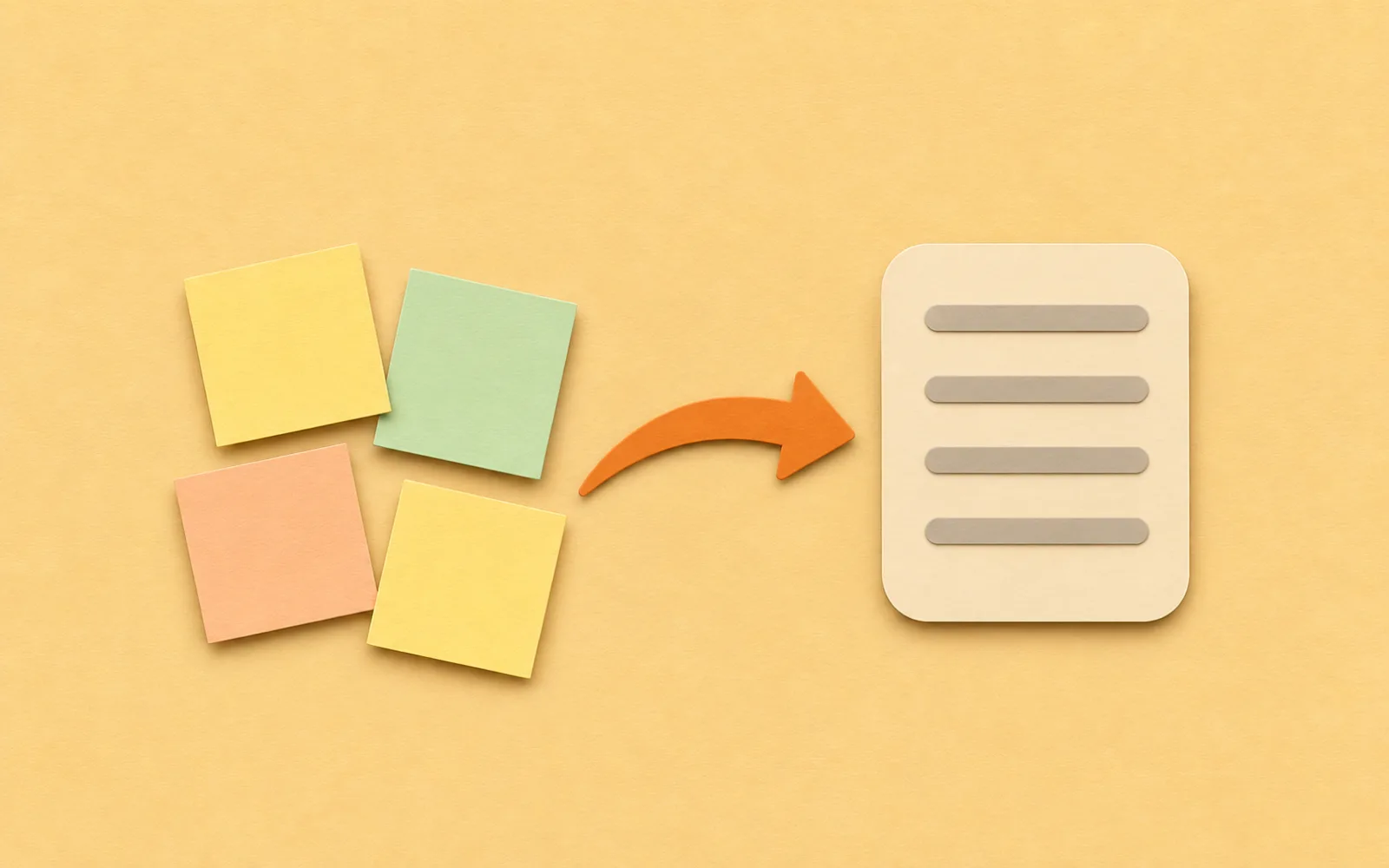
Google Keep y Notas de Apple no se sincronizan. Si quieres cambiar, puedes copiar unas cuantas notas en el iPhone o descargar toda tu biblioteca y usar un Mac.
Antes de empezar
Keep usa etiquetas y colores. Notas usa carpetas y etiquetas con #. Haz primero una prueba con una nota que tenga lista, imagen y etiqueta; revisa también las notas archivadas.
Comprueba antes de cambiar
- Anota las etiquetas que quieras conservar
- Prueba una lista y una nota con imagen
- Revisa el archivo de Keep
- Deja Keep intacto hasta contar las notas importadas
Unas pocas notas: copiar y pegar
- Abre una nota en Keep y copia el texto.
- Crea una nota en Notas y pega el contenido. Escribe el título en la primera línea.
- Si la lista llega como texto, selecciona sus líneas y toca el botón Lista de comprobación. Añade por separado las imágenes que falten.
Todas las notas: Takeout y un Mac
- En takeout.google.com, desmarca los demás servicios y deja solo Google Keep.
- Elige un enlace por correo y un archivo ZIP. Google puede tardar de minutos a días; el enlace vence aproximadamente a los siete días y cada archivo puede descargarse cinco veces.
- Abre el ZIP en un Mac. En la carpeta Takeout, busca Keep. La importación de Pinto Notes ha encontrado archivos HTML y JSON por nota; comprueba el contenido de tu descarga.
- En Notas, selecciona una carpeta de iCloud y usa Archivo, Importar a Notas. Elige los archivos HTML y confirma. Aparecerán en Notas importadas.
- Mac
Apple enumera HTML entre los formatos que admite, pero no JSON. Tampoco explica cómo quedarán las listas y las imágenes de Keep tras importar HTML, así que la nota de prueba es necesaria. En el iPhone puedes compartir un archivo desde Archivos a Notas, uno por uno; para muchos, usa un Mac.
Qué llega a Notas
| En Keep | Copiar y pegar | Takeout e importación |
|---|---|---|
| Texto | Sí | Sí |
| Listas | Pueden quedar como texto | Comprueba la prueba |
| Imágenes | Añádelas aparte | Comprueba la prueba |
| Etiquetas | No | No |
| Colores y recordatorios | No | No |
Google dice que Takeout incluye texto, elementos de listas, archivos adjuntos, colores, estado de fijación y archivo, colaboradores y etiquetas. No significa que todo eso llegue a Notas. Reordena después con carpetas y etiquetas.
Una cuenta de Google no conecta las dos apps
En el iPhone, Ajustes (Configuración en Latinoamérica), Apps, Notas, Cuentas de Notas permite activar una cuenta Google. Esas notas se sincronizan como correo IMAP; Google Keep no las muestra. Algunas funciones de Notas faltan en cuentas de terceros. Para consultar diferencias, lee Notas frente a Keep.
Importar Keep a Pinto Notes

En un Mac, elige Archivo e importar desde Google Keep. Descarga los datos y entrégalos a Pinto Notes. Puedes convertir las etiquetas en carpetas o etiquetas; llegan las listas con sus marcas, las notas fijadas y las imágenes. Las archivadas requieren marcar su opción. No llegan colores, dibujos ni recordatorios, y el resumen indica cuántas notas los tenían. Pinto Notes solo funciona en iPhone y Mac, y conserva versiones anteriores de las notas que edites con ChatGPT o Claude.
También puedes consultar conectar ChatGPT a tus notas, importar notas de otras apps, mover Notas a Obsidian, Notion o Keep y pasar de Notas de Apple a Pinto Notes.
Preguntas
¿Notas puede importar Google Keep?
No directamente. Descarga Keep con Google Takeout y, en un Mac, importa los archivos HTML desde Archivo, Importar a Notas. Para unas pocas notas, copia y pega en el iPhone.
¿Se sincronizan Keep y Notas?
No. Añadir una cuenta Google a Notas crea notas de esa cuenta, pero Keep no las muestra ni pasa sus notas a la app de Apple.
¿Llegan las etiquetas de Keep?
No como etiquetas de Notas. Puedes organizar después con carpetas o escribir etiquetas con #palabra en las notas importantes.
¿Takeout borra algo en Keep?
No. Crea una copia para descargar y deja Keep como estaba. No incluye notas que ya se borraron.
Comprobado con la app el 21 de noviembre de 2026. Leer en inglés