
Menú semanal y lista de la compra en Notas: plantilla
Decidir qué hay de cena a las seis y descubrir entonces que no queda arroz. Un menú semanal arregla las dos cosas, y Notas de Apple puede guardarlo junto a la lista de la compra que necesita. Aquí tienes una plantilla para pegar, cómo prepararla para que la lista funcione en el súper y hasta dónde llega.

La plantilla: una nota por semana
Una semana de cenas para dos, como ejemplo. Cambia primero las cenas y luego la compra que necesitan. Deja una palabra en cada línea, porque un ítem vacío de una lista no sobrevive al pegado. El último encabezado es una lista normal de lo que siempre tienes, para no comprar aceite de oliva cada semana.
Menú semanal para Notas de Apple
# Cenas, semana del 23 de noviembre

## Cenas
- Lunes: pollo al limón con arroz
- Martes: pasta con tomate y albahaca (cocina Óscar)
- Miércoles: tacos de pescado
- Jueves: curry de garbanzos (cocina Óscar)
- Viernes: pizza casera
- Sábado: cena fuera con amigos
- Domingo: pollo asado con patatas

## Fruta y verdura
- [ ] Limones
- [ ] Albahaca
- [ ] Tomates cherry
- [ ] Limas
- [ ] Patatas

## Carne y pescado
- [ ] Contramuslos de pollo
- [ ] Pescado blanco
- [ ] Pollo entero

## Todo lo demás
- [ ] Tortillas de trigo
- [ ] Garbanzos
- [ ] Leche de coco
- [ ] Masa de pizza
- [ ] Mozzarella

## Siempre en la despensa
- Aceite de oliva, sal, pimienta
- Arroz, pasta, copos de avena
- Cebollas, ajos
En un Mac, pégala en una nota nueva con Edición, Pegar en formato Markdown.
Prepárala

- Mac
En un Mac con macOS 27, crea una nota nueva y elige Edición, Pegar en formato Markdown (en Latinoamérica, Pegar como Markdown). La línea con # pasa a ser el título, cada línea con ## un encabezado, las cenas se quedan como lista normal y la compra se convierte en listas de comprobación. Con un Comando + V normal, los símbolos se quedan como texto. En el iPhone, escribe las líneas, selecciona la compra y toca el botón Lista de comprobación.
Luego activa Ordenar automáticamente los ítems marcados en los ajustes de Notas (Configuración en Latinoamérica). En el súper, cada cosa que marcas baja al final de su lista, así que lo que falta se queda arriba.
Sácale más partido
- Mac
- Mac
- La semana que viene, a partir de esta. El domingo, elige Archivo, Duplicar nota, cambia las cenas, haz clic en cada pasillo y elige Formato, Más, Anular todo. La mayoría de las semanas comparten la mitad de la compra.
- Las recetas, a un toque. Guarda cada receta en su propia nota y enlázala desde su cena con Añadir enlace. En iOS 27 y macOS 27, un enlace también puede apuntar a un encabezado, así que “Ingredientes” se abre justo donde lo necesitas.
- Compartida con quien cocine. Comparte la nota y deja que los demás puedan hacer cambios. Quien esté en el súper va marcando, y el otro teléfono lo ve. Los dos necesitan una Cuenta de Apple, y una nota bloqueada no se puede compartir así.
Si prefieres ver la semana como una cuadrícula con una columna para quién cocina, Formato, Tabla crea una. Tables in Apple Notes (en inglés) explica cómo. Para más notas que se pegan igual, mira Apple Notes templates (en inglés).
Hasta dónde llega un menú semanal en Notas
- La lista va a mano. Notas no sabe que un curry lleva leche de coco. Lees cada receta y escribes lo que necesita, todas las semanas.
- No ordena por pasillos. Tú decides dónde van los limones. Recordatorios tiene una lista Compra que ordena los artículos por secciones según los añades, pero entonces la lista vive lejos de las cenas. Puedes organizar tu lista de la compra por pasillos.
- No recuerda lo que tienes. Notas no puede decirte que hay arroz en casa. La lista de la despensa solo ayuda si la lees antes de escribir la compra.
- No da ideas. Cuando nadie sabe qué cocinar, la nota espera.
Compartir es lo que Notas hace bien. Planificar las cenas y convertirlas en una lista sigue siendo cosa tuya.
Un menú semanal que escribe la lista de la compra
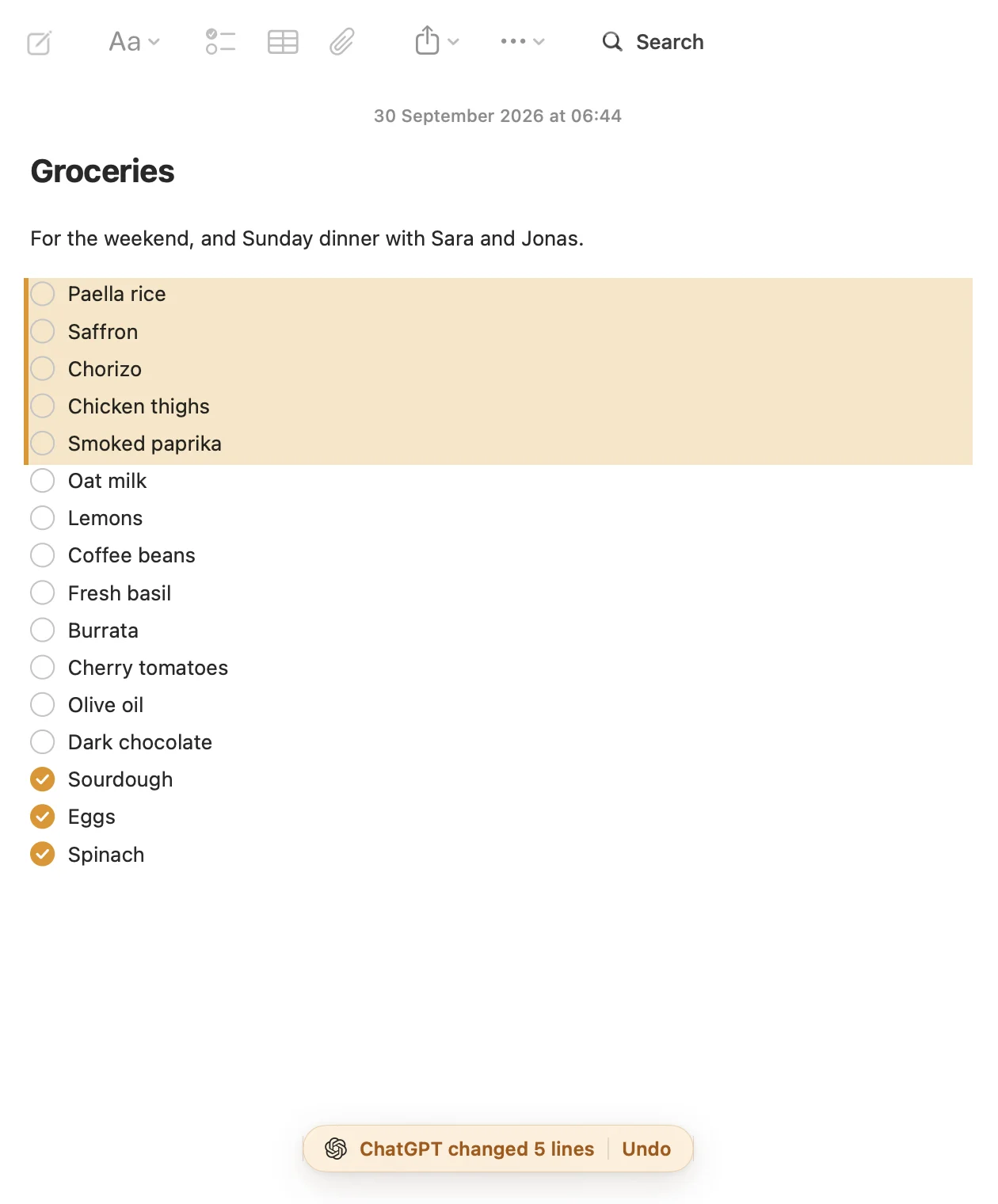
Pinto Notes se parece a Notas de Apple y funciona igual en iPhone y Mac, y ChatGPT o Claude pueden trabajar en tus notas desde el chat que ya usas. La plantilla gratuita Meal plan es una nota con las cenas de la semana y quién cocina, la compra por pasillos y lo que siempre hay en la despensa.
El fin de semana, pídele a tu IA que planifique la semana. Te pregunta qué noches cocinas y qué quieres saltarte, propone cenas, rellena la semana y luego escribe la lista de la compra por pasillos, sin lo que ya hay en la despensa. Di “añade leche de avena” el miércoles y acaba en el pasillo que toca. Cada línea que añade queda resaltada, con Undo para deshacer, y se guardan todas las versiones anteriores de la nota. Conectar ChatGPT (en inglés) lleva un minuto.
Tus notas de Apple se pasan con una sola importación en tu Mac (en inglés), y Notas de Apple no cambia. La app está en inglés.
Preguntas
¿Notas de Apple tiene una plantilla de menú semanal?
No. Notas no tiene planificador de comidas ni plantillas. Una nota con las cenas de la semana arriba y la lista de la compra como listas de comprobación debajo funciona como uno, y puedes pegar directamente la plantilla de esta página.
¿Puedo compartir el menú en Notas con mi pareja?
Sí. Comparte la nota y elige que los demás puedan hacer cambios. Los dos necesitan una Cuenta de Apple, y una nota bloqueada no se puede compartir para editarla. Las marcas aparecen en los dos teléfonos.
¿La lista de la compra va en Notas o en Recordatorios?
Recordatorios tiene, desde iOS 17, un tipo de lista Compra que ordena los artículos por secciones según los añades. Notas deja la lista junto a las cenas de las que sale. Si planificas primero la semana, tenerlo todo en una nota te ahorra copiar.
¿Hay un planificador de comidas que escriba la lista de la compra?
Pinto Notes tiene una plantilla gratuita de menú semanal: las cenas de la semana, quién cocina y la compra por pasillos. ChatGPT o Claude pueden planificar la semana en ella y escribir la lista, sin lo que siempre tienes en la despensa.
Comprobado con la app el 21 de noviembre de 2026. Leer en inglés