
Suivre ses dépenses dans Notes sur iPhone

Notez chaque achat quand vous payez, puis regardez le total en fin de mois. Notes peut tenir le journal et calculer sous le tableau. Voici un modèle à coller.

Le modèle : achats et totaux
Le tableau garde la date, l’achat, la catégorie et le montant. Les lignes de calcul en dessous font les totaux, car Notes ne calcule pas dans un tableau. Chaque catégorie reçoit un nom qui sert dans la dernière addition.
Suivi des dépenses pour Notes
Dépenses, novembre

Date	Achat	Catégorie	Montant
1 nov.	Courses de la semaine	Courses	42
2 nov.	Carte de bus	Transport	18
3 nov.	Pizza entre amis	Restaurant	23
5 nov.	Ampoules	Maison	6
6 nov.	Courses de la semaine	Courses	24
8 nov.	Cinéma	Loisirs	15

Courses = 42 + 24
Transport = 18
Restaurant = 23
Maison = 6
Loisirs = 15

Courses + Transport + Restaurant + Maison + Loisirs =
Chaque ligne du tableau sépare les colonnes par une tabulation. Sur Mac, sélectionnez ces lignes et utilisez le bouton Tableau. Après le dernier signe égal, appuyez sur Retour pour garder le résultat proposé.
Gardez un nom de catégorie en un seul mot avec les lettres latines. Définissez chaque nom au-dessus du calcul qui l’utilise, comme dans l’exemple d’Apple.
Installer le tableau
- Collez le modèle dans une nouvelle note.
- Sélectionnez les lignes entre « Date » et le dernier achat, puis utilisez le bouton Tableau. Les tabulations deviennent des colonnes.
- Sur Mac, vérifiez Format > Résultats mathématiques. Les réponses peuvent être suggérées, insérées ou désactivées ; Retour insère une suggestion.
- Gardez une note par mois. Pour le mois suivant, copiez la note, effacez les achats et remettez les calculs à zéro.
Apple indique que les calculs fonctionnent dans les notes iCloud mises à niveau et les notes stockées sur Mac. Sur iPhone, saisir une expression suivie du signe égal donne aussi un résultat.
Au quotidien
Ajoutez une ligne pour chaque paiement. Sur Mac, Tabulation dans la dernière cellule crée une nouvelle ligne. Ajoutez aussi le montant à la ligne de sa catégorie. Épinglez la note du mois et recherchez plus tard un achat par son nom. Pour fixer d’abord un plafond par catégorie, utilisez aussi le modèle de budget.
Les limites du suivi dans Notes
Chaque montant est saisi deux fois : dans le tableau et dans le calcul. Un oubli fausse le total. Le tableau ne trie ni n’additionne, les mois restent séparés et les factures répétées doivent être ressaisies. Avec beaucoup d’achats, la vérification des lignes prend du temps.
Un suivi rempli avec ChatGPT ou Claude
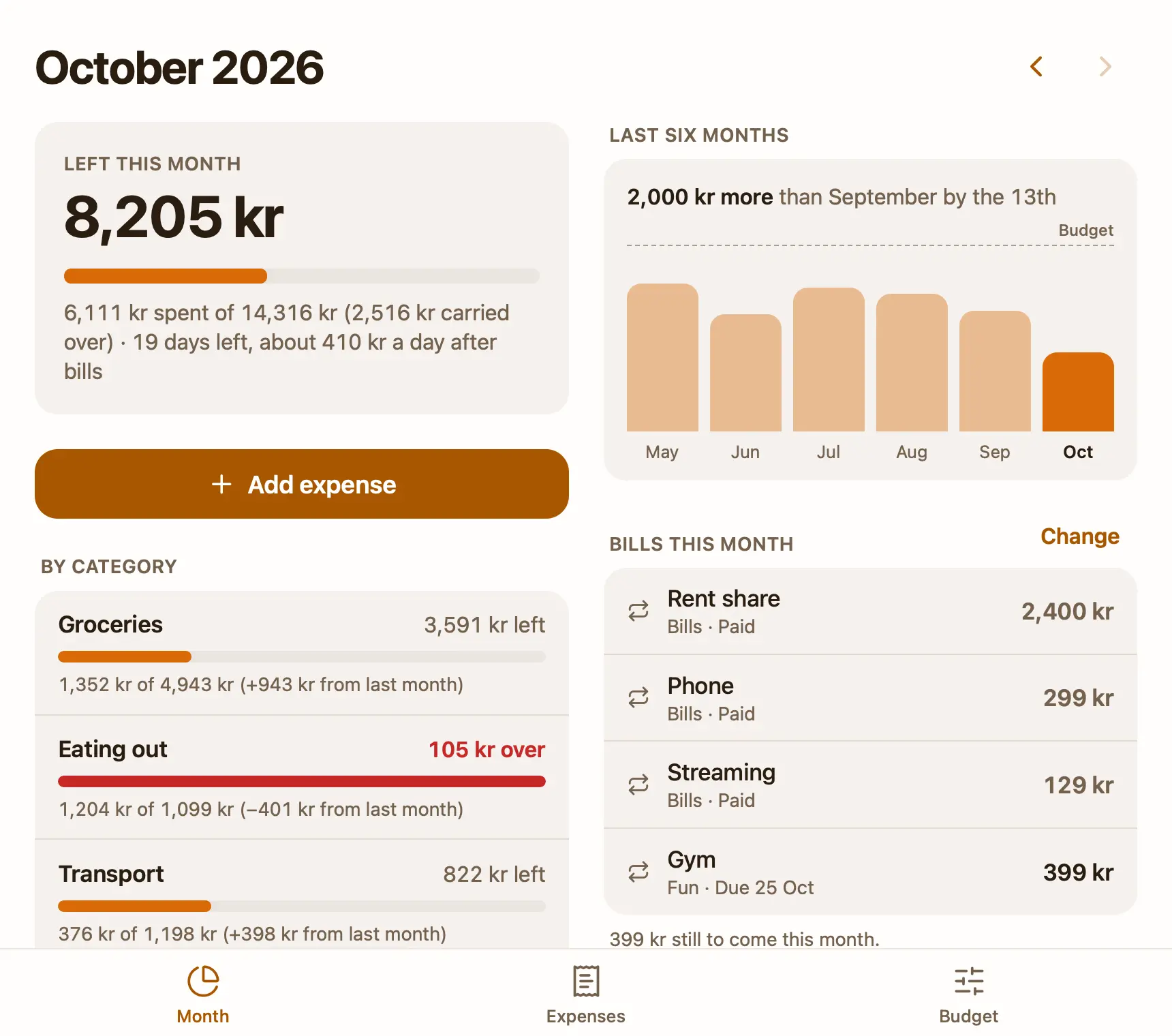
Le modèle gratuit Budget et dépenses permet d’ajouter un achat une fois, de le modifier ou de l’effacer avec Annuler. Il montre le reste par catégorie, les factures du mois et les six derniers mois. Après connexion, ChatGPT ou Claude peut noter les achats que vous lui décrivez et placer un résumé dans la note. Les calculs sont faits par le modèle, pas par l’IA. Il n’est pas relié à votre banque.
Vos notes Apple peuvent être importées sur Mac sans être modifiées. À lire aussi : un budget dans Notes.
Questions
Notes peut-il calculer les dépenses ?
Oui, avec des lignes de calcul sous le tableau. Les résultats mathématiques ne calculent pas dans les cellules d’un tableau.
Notes a-t-il un modèle de suivi des dépenses ?
Non. Vous pouvez coller celui de cette page, puis préparer une nouvelle copie chaque mois.
Vérifié avec l’app le 21 novembre 2026. Lire en anglais