
Budget dans Notes sur iPhone : un modèle qui calcule seul

Vous voulez un budget là où vous notez déjà tout, pas une app de plus avec un compte à créer. Notes en fait plus qu’on ne croit. Voici un modèle à coller qui calcule ses totaux tout seul, là où il s’arrête, et quoi utiliser quand il ne suffit plus.

Le modèle : un budget mensuel qui fait ses totaux
Créez une nouvelle note et collez ceci. Remplacez les montants et les noms par les vôtres ; n’importe quel nom fonctionne, tant qu’il est écrit de la même façon à chaque fois.
Budget mensuel pour Notes
Budget, novembre

Revenus = 3200

Loyer = 1200
Courses = 450
Transport = 120
Téléphone = 30
Loisirs = 150
Épargne = 500

Loyer + Courses + Transport + Téléphone + Loisirs + Épargne =
Revenus - Loyer - Courses - Transport - Téléphone - Loisirs - Épargne =
Notes propose chaque réponse après le signe égal. Appuyez sur Retour pour la garder.
La première opération donne ce que vous avez prévu de dépenser. La seconde donne ce qui reste une fois tout retiré de vos revenus, épargne comprise. Si la seconde réponse est négative, le plan ne tient pas.
Gardez une note par mois. Sur Mac, Fichier, Dupliquer la note copie celle du mois dernier : vous ne changez que le titre et les montants qui ont bougé. Si vous gardez d’autres modèles, Apple Notes templates (en anglais) montre comment préparer un dossier Modèles.
Comment il calcule

- Mac
Notes appelle cela les résultats mathématiques. Une ligne comme Loyer = 1200 donne un nom au nombre, et toute ligne suivante qui finit par un signe égal reçoit sa réponse. Passez Courses de 450 à 500 et les deux totaux suivent, ce qui est l’essentiel de ce qu’un tableur de budget fait pour vous. Si aucune réponse n’apparaît sur Mac, vérifiez que Format, Résultats mathématiques est activé.
Un piège : cela ne marche pas dans un tableau. Les résultats mathématiques se désactivent tant que vous êtes dedans, et une cellule Total reste du texte. Tables in Apple Notes (en anglais) passe en revue ce que les tableaux savent faire, ou pas.
Là où un budget dans Notes s’arrête
- Les dépenses se notent à la main. Pour suivre ce que vous dépensez vraiment, vous ajoutez une ligne par achat et un nom à l’opération. Après quelques semaines, la ligne devient longue.
- Pas de mois côte à côte. Chaque mois est une note à part : comparer ce mois-ci aux six derniers, c’est ouvrir six notes.
- Pas de factures qui reviennent. Le loyer et les abonnements sont à retaper dans la note de chaque mois.
- Pas de catégories face à une limite. Vous voyez ce qui reste au total, pas que les restaurants dépassent et que le transport est en dessous.
Pour un plan qu’on fixe une fois par mois, la note suffit. Pour noter les dépenses au fil de l’eau, c’est là qu’elle ne suit plus.
Une note de budget qui se tient toute seule
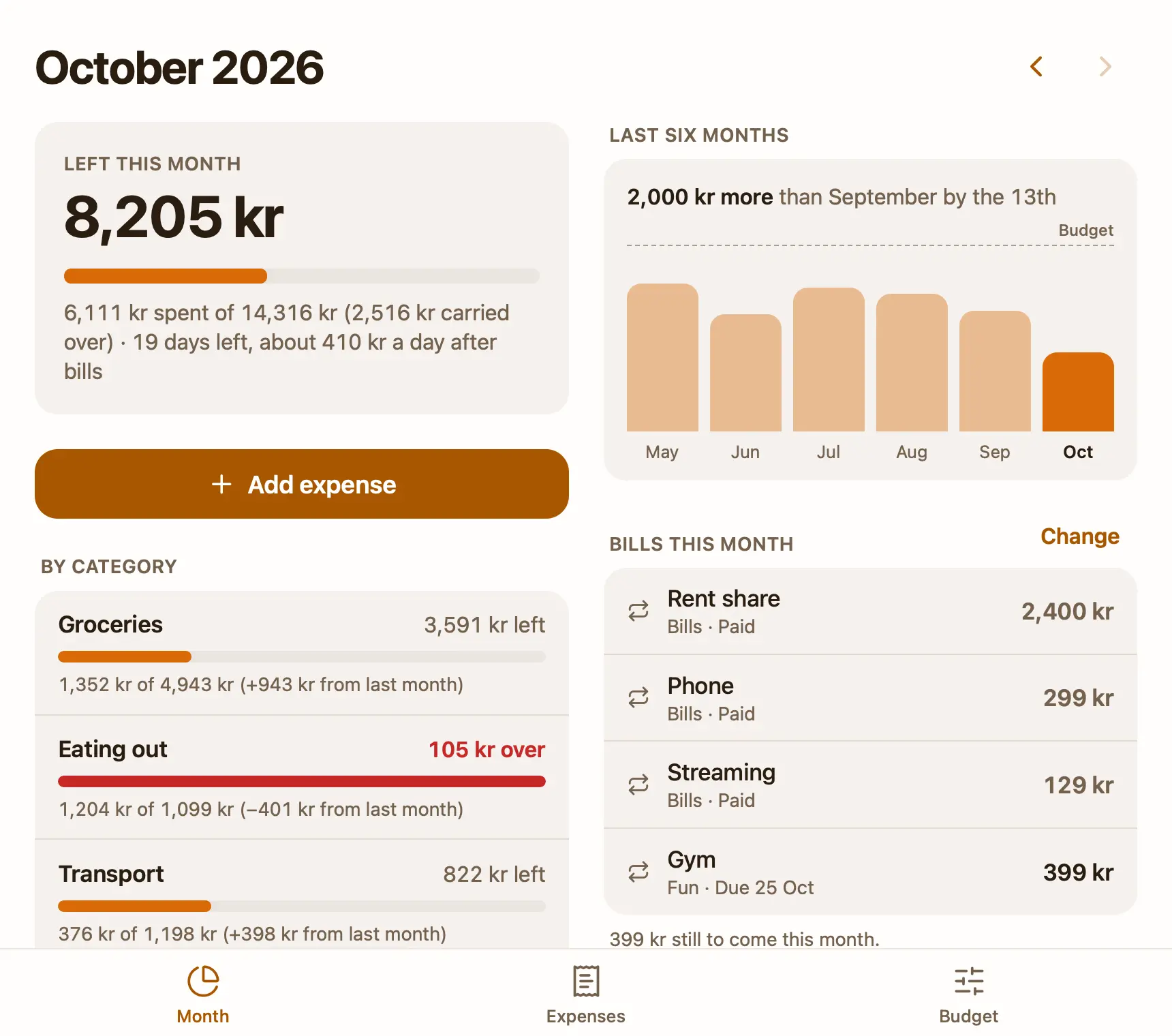
Pinto Notes ressemble à Notes et fonctionne comme lui sur iPhone et Mac, et une note peut aussi être une petite app. Le modèle gratuit Budget and expenses (budget et dépenses) en est une : vous fixez une fois un budget mensuel par catégorie, et il affiche ce qui reste ce mois-ci avec une barre, chaque catégorie face à son budget avec ce qui a été reporté, vos factures du mois et les six derniers mois. Une dépense s’ajoute d’un toucher, et il fait les calculs.
Vous pouvez aussi dire à ChatGPT ou Claude ce que vous avez dépensé, dans la conversation que vous utilisez déjà, et la dépense est ajoutée à la note. C’est l’app qui fait les calculs, pas l’IA. A budget your AI can keep for you (en anglais) montre comment.
Vos notes Apple arrivent en un seul import sur votre Mac (en anglais), et Notes reste tel quel. L’app est en anglais.
Questions
Notes a-t-il un modèle de budget ?
Non. Notes n’a aucun modèle. Vous pouvez quand même faire une note de budget qui calcule ses totaux : donnez un nom à chaque montant sur sa propre ligne, puis additionnez les noms avec un signe égal, et les résultats mathématiques donnent le total.
Notes sait-il calculer ?
Oui, avec les résultats mathématiques. Tapez une opération qui finit par un signe égal et Notes propose la réponse. Un montant nommé, comme Loyer = 1200, peut servir dans les opérations suivantes, et le modifier met à jour toutes les réponses en dessous.
Pourquoi mon tableau de budget dans Notes ne fait-il pas le total ?
Les résultats mathématiques ne fonctionnent pas dans un tableau. Gardez le tableau pour la lecture si vous voulez, et mettez les montants nommés et les opérations en lignes simples en dessous.
Existe-t-il une app de budget gratuite qui fonctionne comme une note ?
Pinto Notes a un modèle gratuit Budget and expenses : une note qui est une petite app, avec ce qui reste ce mois-ci, chaque catégorie face à son budget, les factures du mois et les six derniers mois. ChatGPT ou Claude peut y ajouter vos dépenses.
Vérifié avec l’app le 21 novembre 2026. Lire en anglais