
App di note per scrittori: sei modi di gestire le bozze
Note di Apple va bene per idee e bozze brevi. Bear aggiunge il conteggio parole, Pinto Notes la cronologia e l'accesso dell'AI, Obsidian conserva ricerche in file collegati. Per un manoscritto intero, valuta Ulysses o Scrivener.
Sei app per modi diversi di scrivere
| App | Adatta a | Bozze precedenti | Esportazione |
|---|---|---|---|
| Note di Apple | Idee e bozze brevi | Duplica prima di riscrivere | PDF o Markdown di una nota sul Mac |
| Pinto Notes | Note familiari con accesso AI | Cronologia con ripristino | Libreria Markdown in ZIP; PDF sul Mac |
| Bear | Bozze Markdown con conteggio parole | Backup manuali della libreria | Markdown; DOCX, PDF ed ePub richiedono Pro |
| Obsidian | Ricerche collegate alle bozze | Istantanee locali; Sync ha una cronologia separata | Le note sono già file Markdown |
| Ulysses | Scrittura concentrata con obiettivi | Backup locali automatici | DOCX, PDF, ePub, HTML o testo |
| Scrivener | Capitoli e ricerche nello stesso progetto | Snapshot prima delle revisioni | Compila in Word, PDF o ePub |
Un backup della libreria, un'istantanea di recupero e una copia fatta prima di modificare non sono equivalenti.
Note di Apple per iniziare a scrivere
Note salva mentre scrivi. Una cartella per progetto e una nota per scena o articolo sono un punto di partenza. Tieni le fonti in note separate per trovarle senza cercare dentro la bozza. Tag e note in evidenza aiutano a ritrovare la scaletta.
Per creare un indice sul Mac, scrivi i titoli delle scene in una nota. Seleziona un titolo, scegli Modifica > Aggiungi link e scegli la nota corrispondente. Prima di una riscrittura, seleziona la bozza e scegli File > Duplica nota. Dai alla copia una data e un nome chiaro. È una conservazione manuale. La guida alla cronologia di Note, in inglese, spiega i limiti del recupero.
Per passare una bozza a un altro editor sul Mac, seleziona la nota e scegli File > Esporta in, poi PDF o Markdown. La guida all'esportazione Markdown, in inglese, dice cosa controllare nel file. Se ti serve un obiettivo di parole o l'esportazione di un libro, confronta le app sotto.
Pinto Notes per versioni e AI collegata
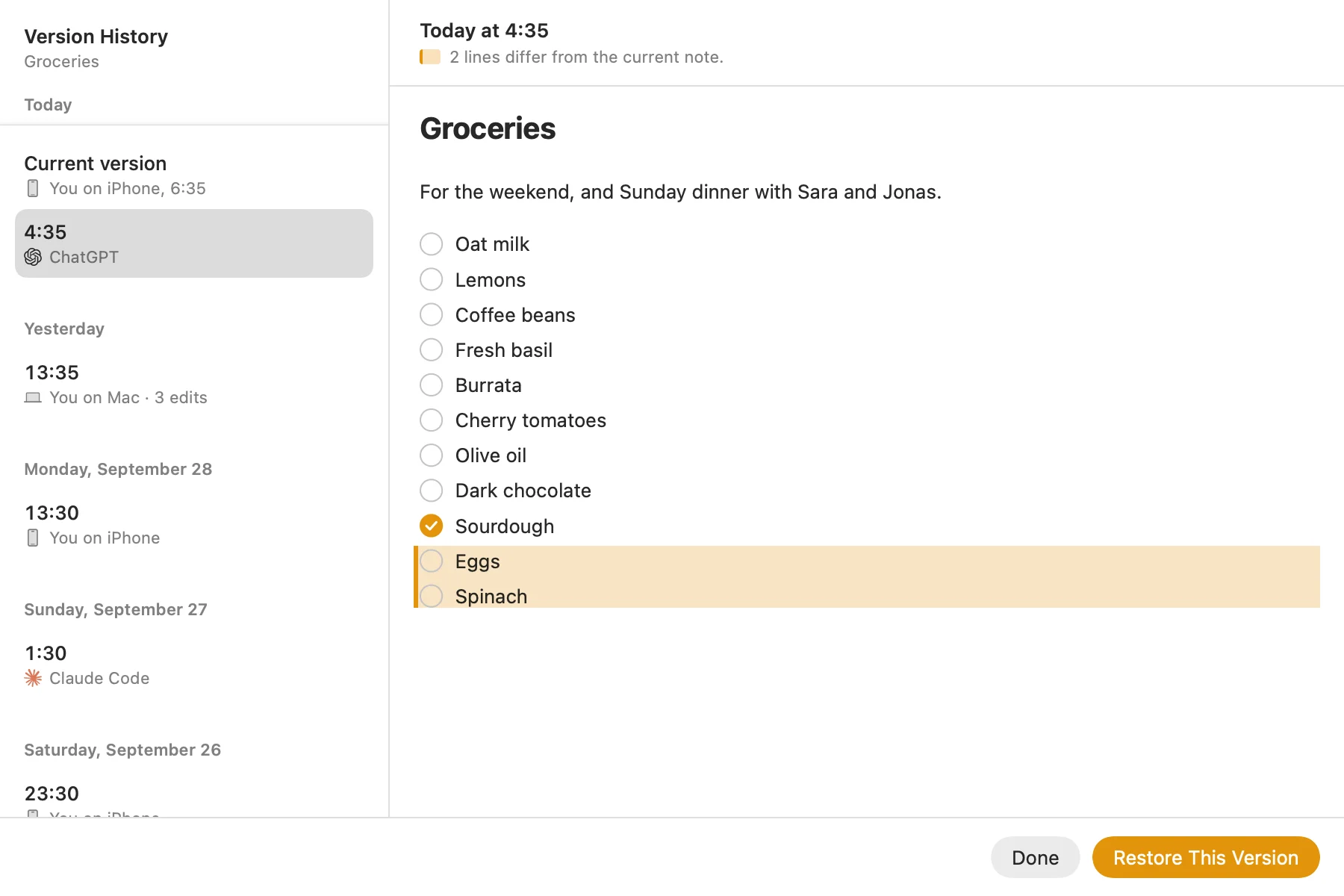
Pinto Notes si presenta e funziona come Note di Apple su iPhone e Mac. Conserva le note in Markdown e ha una cronologia. Sul Mac, apri File, Version History, seleziona una versione e scegli Restore This Version. Anche il testo sostituito resta come versione.
Dopo aver collegato ChatGPT o Claude, possono leggere e modificare le note. Puoi far leggere le tue ricerche prima di chiedere una scaletta, poi controllare il risultato. Conserva le fonti per verificare citazioni e fatti.
Sul Mac, File, Export All Notes salva un file ZIP con i Markdown nelle loro cartelle. Sblocca prima le note protette con password, Face ID o Touch ID se vuoi includerle. File, Export as PDF salva la nota aperta. Se devi consegnare un Word o un ebook, Ulysses e Scrivener esportano direttamente in quei formati. Pinto Notes è solo per iPhone e Mac. Puoi importare Note di Apple sul Mac; l'originale resta invariato.
Bear per bozze Markdown con conteggio parole
Bear organizza il Markdown con tag. Il pannello Info mostra parole e tempo di lettura stimato. Sul Mac, Edit, Typewriter Mode mantiene al centro la riga in cui scrivi. Puoi nascondere barra laterale ed elenco note. Vedi la guida iniziale e le istruzioni della modalità macchina da scrivere.
L'esportazione Markdown è disponibile anche nella versione gratuita. DOCX, PDF ed ePub richiedono Pro. Bear documenta backup manuali della libreria; ripristinarne uno sostituisce la libreria corrente. Controlla i formati e le istruzioni di backup prima di spostare le bozze.
Obsidian per ricerche in file collegati
Obsidian salva normali file Markdown in una cartella. Puoi collegare una fonte alla bozza e aprire i file in un altro editor. Il plugin integrato Word count mostra parole e caratteri della nota aperta. Leggi le guide alla conservazione dei file e al conteggio.
File recovery conserva istantanee locali per sette giorni per impostazione predefinita. Restano sul dispositivo che le ha create e non sono un backup completo. Obsidian Sync ha una cronologia separata. Leggi i limiti del recupero e tieni un backup a parte.
Ulysses e Scrivener per testi lunghi
Ulysses per scrivere con obiettivi
Ulysses è un'app di scrittura. Il suo editor e i progetti servono per articoli e manoscritti divisi in sezioni. Puoi fissare obiettivi di parole per foglio, gruppo o progetto, anche giornalieri. Esporta DOCX, PDF, ePub, HTML e testo. I backup automatici sono locali, non si sincronizzano e non includono le External Folders.
Scrivener per assemblare un manoscritto
Scrivener divide il testo in sezioni che puoi riordinare, con le ricerche accanto alla bozza. La modalità composizione nasconde il resto dell'interfaccia. Gli obiettivi possono riguardare manoscritto, sezione o sessione. Fai uno Snapshot prima di riscrivere per confrontare o recuperare il testo. Compile unisce le sezioni in Word, PDF o ePub. Prova con un esempio prima di trasferire un progetto intero. La panoramica del produttore descrive questi strumenti.
Prova una bozza intera prima di cambiare app
Usa un testo breve su cui stai già lavorando. Scrivi per venti minuti, rivedi un paragrafo e recupera la versione precedente. Esporta e apri il file dove lo consegnerai o pubblicherai. Scegli l'app che rende più semplici questi passaggi per il tuo lavoro.
Domande
Posso scrivere un romanzo in Note di Apple?
Sì. Tieni una nota per scena e una nota indice con i link. Sul Mac, File > Duplica nota conserva una bozza prima della riscrittura. Per obiettivi di parole e assemblaggio dei capitoli, valuta Ulysses o Scrivener.
Quali app mostrano il conteggio parole?
Bear lo mostra nel pannello Info. Obsidian ha un plugin integrato per contare le parole. Ulysses e Scrivener hanno conteggi e obiettivi di scrittura.
Un'app di note basta per scrivere articoli?
Può bastare. Scrivi ed esporta un articolo intero prima di trasferire la libreria. Verifica come conserverai le vecchie bozze e se il file esportato funziona nell'editor o nel sistema di pubblicazione che usi.
Verificato con l’app il 21 novembre 2026. Leggi in inglese