
Un secondo cervello con Note di iPhone: da copiare
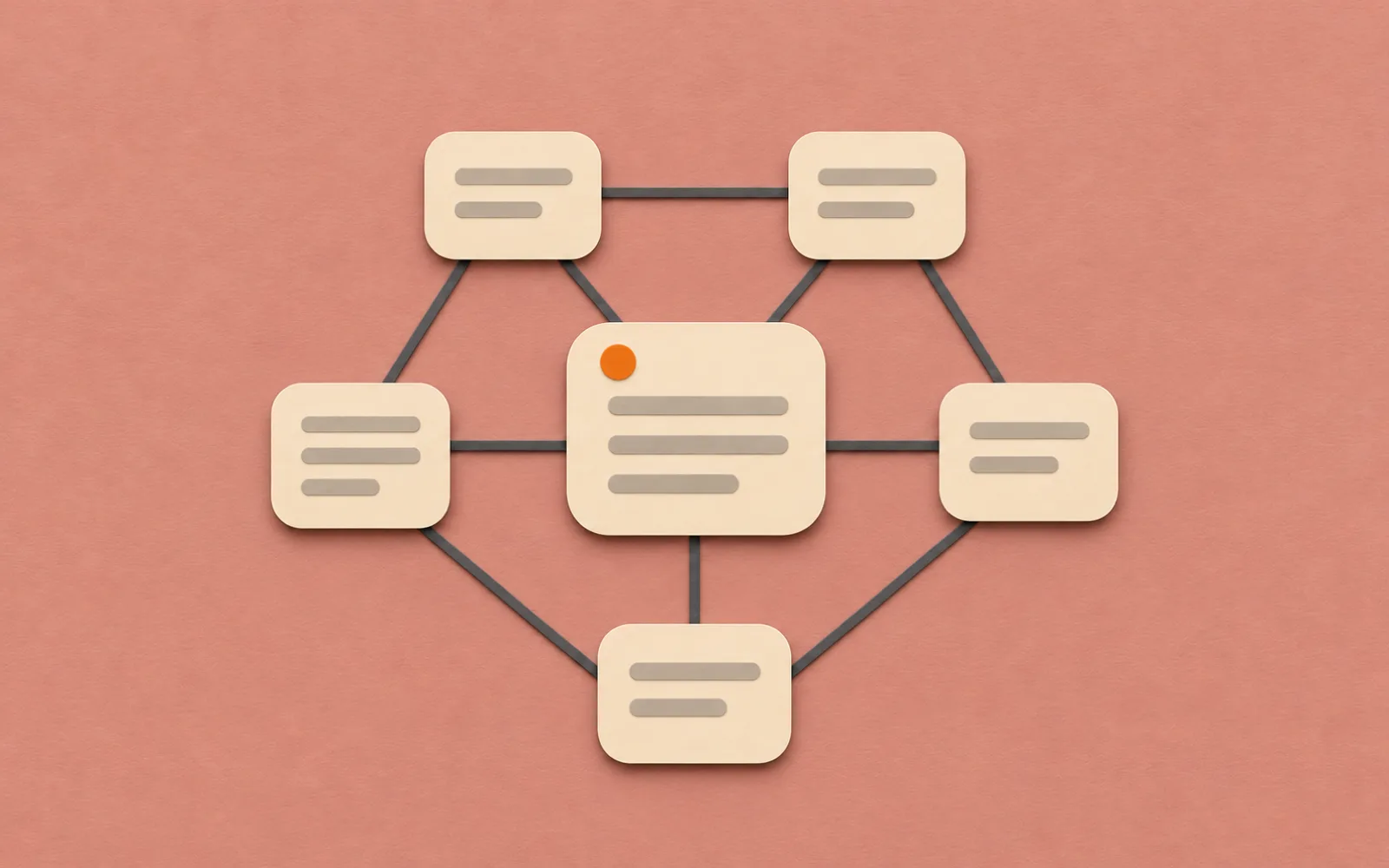
Note di Apple può diventare un posto dove conservare idee e ritrovarle. Inizia con una cartella In arrivo e una nota iniziale in evidenza. Una volta a settimana, sistema ciò che hai raccolto.
Parti da quattro cartelle
- Mac
Sul Mac, seleziona una cartella sotto iCloud nella barra laterale, poi scegli File > Nuova cartella. Ripeti per le quattro cartelle. Usa le note iCloud: Apple avverte che alcune funzioni non sono disponibili con altri provider.
- In arrivo raccoglie le note nuove che non hai ancora sistemato.
- Progetti contiene lavori con una conclusione, per esempio il giardino sul balcone. Tieni piano e prossimo passo in una nota.
- Riferimenti conserva informazioni da riusare, come una guida all'irrigazione.
- Archivio contiene i progetti finiti che potresti cercare ancora.
Parti dalla prossima nota nuova, senza riordinare subito tutta la libreria. Sul Mac trascina le note sulle cartelle nella barra laterale. Crea sottocartelle solo quando una cartella diventa difficile da scorrere.
Copia una nota iniziale e mettila in evidenza
Tieni Pagina iniziale in Progetti. Incolla questo testo in una nuova nota e sostituisci gli esempi. I nomi sono segnaposto; poi aggiungerai i link veri.
Pagina iniziale per Note di Apple
Pagina iniziale

Questa settimana
Scegliere le piante per il balcone

Progetti in corso
Giardino sul balcone

Informazioni utili
Piante da ombra
Note sull'irrigazione

Revisione settimanale
Leggere le note in In arrivo
Spostare quelle da conservare
Scrivere il prossimo passo di ogni progetto attivo
Spostare i progetti finiti in Archivio
Incolla come testo normale. Crea le note di progetto e di riferimento, poi sostituisci i nomi con link veri.
- Mac
Crea una nota Giardino sul balcone. Torna alla pagina iniziale, seleziona il nome, scegli Modifica > Aggiungi link, digita il titolo e scegli la nota. Lascia attiva l'opzione che usa il titolo della nota, così il testo del link si aggiorna se la rinomini. Ripeti per i riferimenti.
Su iPhone o Mac puoi anche scrivere >>, poi il titolo, e scegliere la nota. La guida Apple ai link descrive il percorso sul Mac. Seleziona Pagina iniziale nell'elenco e scegli File > In evidenza, così resta in cima alla cartella.
Usa i tag per gli argomenti che attraversano le cartelle
Una cartella dice dove hai messo una nota. Un tag riunisce note conservate in posti diversi. Aggiungi #giardino al progetto e alla nota sulle piante da ombra. Su iPhone inserisci uno spazio dopo il tag per attivarlo. Inizia con tag che userai ancora.
- Mac
Sul Mac scegli File > Nuova cartella smart, chiamala Giardino e imposta una regola sui tag. Seleziona #giardino e conferma. Su iPhone crea una cartella dall'elenco delle cartelle, scegli di renderla smart e imposta il filtro per tag. Le note restano nelle cartelle originali. È un filtro salvato: il tag devi comunque aggiungerlo tu.
Raccogli prima, poi rivedi In arrivo
Sul Mac seleziona In arrivo e crea una nota. Usa un titolo che riconoscerai il mese prossimo, per esempio Piante per un balcone a nord. Aggiungi dettagli utili e, se c'è, il link alla fonte. Durante la revisione settimanale, sposta i riferimenti utili e i lavori attivi nelle rispettive cartelle. Scrivi il prossimo passo di ogni progetto, aggiungi o togli i suoi link dalla pagina iniziale e archivia i lavori conclusi.
Se ripeti spesso le stesse intestazioni, conserva una nota vuota e duplicala sul Mac con File > Duplica nota. Scrivi note su cui puoi agire, per esempio le piante scelte e il motivo, invece di accumulare link non letti.
Dove il sistema si ferma
La pagina iniziale va aggiornata a mano. Un progetto nuovo non compare da solo. Una cartella smart elenca solo le note che rispettano le regole. Devi decidere tu cosa conservare e come cambiare il piano. Note di Apple non mostra un elenco dei link in entrata: se un progetto collega un riferimento, il progetto non compare automaticamente in quella nota.
Pinto Notes aggiunge link di ritorno e accesso AI
In Pinto Notes, Linked From nel menu Altro di una nota elenca le note che la collegano. Conta solo i link veri. La guida ai link di ritorno è in inglese. Dopo aver collegato ChatGPT o Claude, possono leggere e modificare le note. Puoi chiedere una bozza dei prossimi passi di un progetto, controllarla e correggerla. Puoi leggere e modificare anche le note scritte dall'AI. Le note di Apple arrivano con un'importazione sul Mac; l'originale non cambia.
Domande
Posso usare Note di Apple come secondo cervello?
Sì. Usa In arrivo per le note nuove, Progetti per i lavori attivi, Riferimenti per ciò che riuserai e Archivio per i lavori finiti. Una nota iniziale in evidenza collega le cose importanti della settimana. Rivedi regolarmente In arrivo.
C'è un modello da copiare?
Copia la nota Pagina iniziale qui sotto, sostituisci gli esempi e aggiungi link veri. Sul Mac usa Modifica > Aggiungi link; su iPhone o Mac scrivi >> e il titolo. I titoli incollati da soli restano testo normale.
Come raccolgo le note di un progetto in cartelle diverse?
Aggiungi lo stesso tag, per esempio #giardino. Sul Mac crea una cartella smart con una regola sui tag. Elencherà le note corrispondenti senza spostarle dalle loro cartelle.
Ogni quanto devo riordinare?
Prova una volta a settimana: smista le note utili, aggiorna il prossimo passo dei progetti e archivia quelli finiti. Fallo prima se salvi note che ti servono oggi.
Verificato con l’app il 21 novembre 2026. Leggi in inglese