
App de notas para escritores: 6 opções
O Notas serve para ideias e rascunhos curtos. Bear acrescenta estatísticas de escrita; Pinto Notes, histórico de versões e acesso por IA; Obsidian, pesquisa em arquivos ligados. Para um manuscrito inteiro, compare Ulysses e Scrivener.
Seis apps para tipos diferentes de escrita
| App | Bom para | Rascunhos e texto anterior | Como exportar |
|---|---|---|---|
| Notas | Ideias e textos curtos | Duplicar uma nota antes de reescrever | Nota selecionada em PDF ou Markdown no Mac |
| Pinto Notes | Jeito do Notas com acesso por IA | Histórico de versões com restauração | Biblioteca Markdown em ZIP; PDF no Mac |
| Bear | Rascunhos Markdown com contagem de palavras | Backups manuais da biblioteca | Markdown; DOCX, PDF e ePub exigem Pro |
| Obsidian | Pesquisa ligada aos rascunhos | Cópias locais de recuperação; Sync tem histórico próprio | As notas já são arquivos Markdown |
| Ulysses | Escrita com metas | Backups locais automáticos da biblioteca | DOCX, PDF, ePub, HTML ou texto |
| Scrivener | Capítulos e pesquisa no mesmo projeto | Snapshots antes de revisar | Compilação em Word, PDF ou ePub |
São formas diferentes de guardar trabalho. Um backup da biblioteca, uma cópia de recuperação e uma duplicata feita antes de editar não substituem uns aos outros.
Notas para começar a escrever
O Notas salva o texto enquanto você digita. Uma pasta por projeto e uma nota por cena ou artigo já dão uma organização inicial. Guarde a pesquisa em notas separadas para encontrar uma fonte sem percorrer o rascunho. Etiquetas e notas fixadas ajudam a manter o plano à vista.
Para criar um índice no Mac, escreva os títulos das cenas numa nota. Selecione um título, escolha Editar, Adicionar Link e aponte para a nota correspondente. Antes de reescrever bastante, selecione o rascunho e escolha Arquivo, Duplicar Nota. Dê uma data e um nome claro à cópia. É uma forma manual de preservar o texto. O guia de histórico do Notas explica os limites para recuperar versões anteriores.
Para enviar um rascunho a outro editor no Mac, selecione a nota e escolha Arquivo, Exportar Para, PDF ou Markdown. O guia de exportação Markdown mostra o que conferir no arquivo. Se precisa de meta de palavras ou exportação de livro, compare os apps de escrita abaixo.
Pinto Notes para rascunhos anteriores e IA
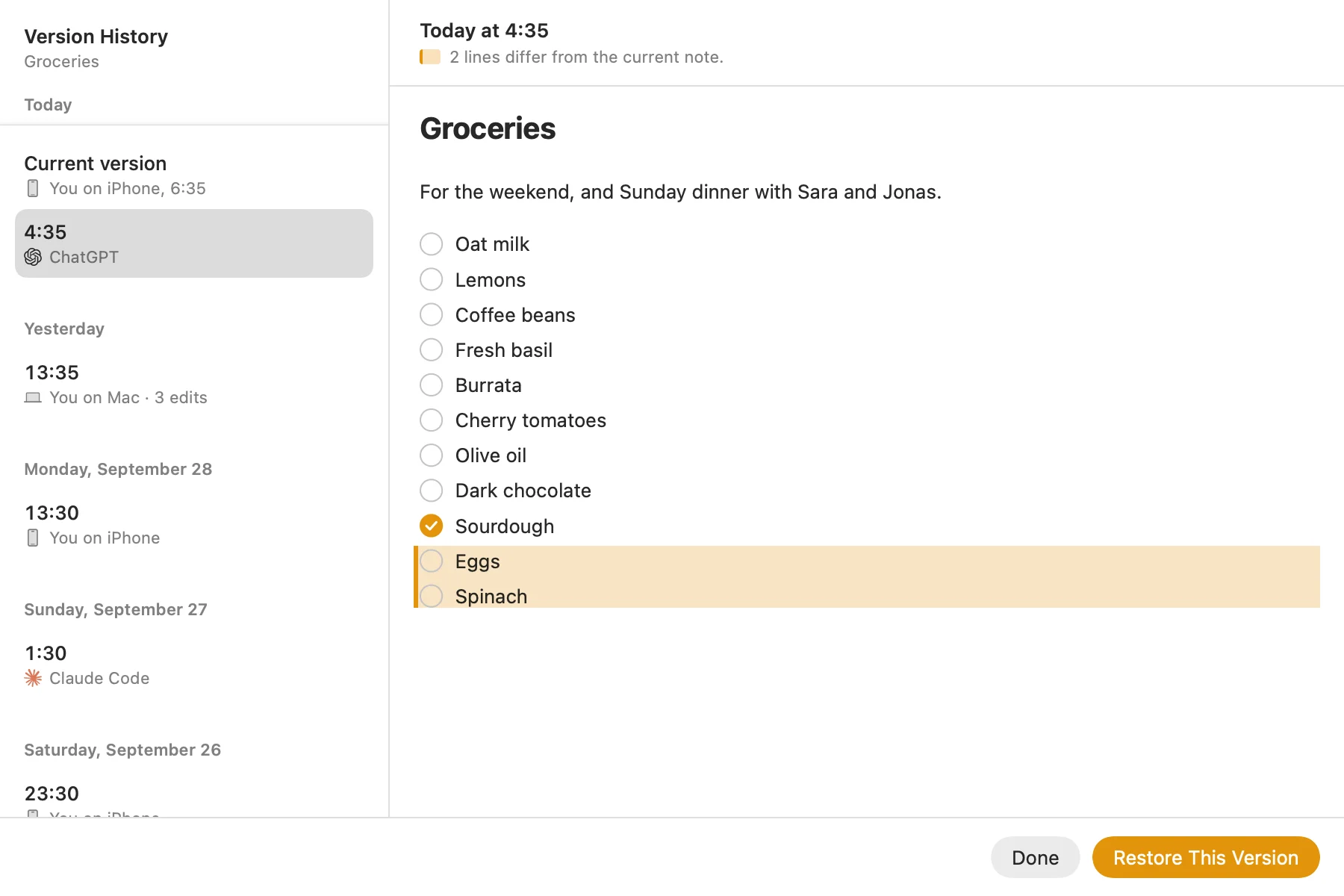
O Pinto Notes funciona como o Notas no iPhone e no Mac. Guarda notas em Markdown e mantém um histórico de versões. No Mac, abra File, Version History, selecione uma versão anterior e escolha Restore This Version para recuperar o texto. O texto substituído também fica guardado como outra versão. Os nomes dos comandos aparecem em inglês no app.
Depois de conectar ChatGPT ou Claude, a IA pode ler e editar suas notas. Você pode pedir que ela leia as notas de pesquisa antes de sugerir um plano, depois conferir o resultado. Guarde as fontes para verificar citações e fatos.
No Mac, File, Export All Notes salva um ZIP com arquivos Markdown organizados em pastas. Desbloqueie antes as notas protegidas com senha, Face ID ou Touch ID para incluí-las. File, Export as PDF salva a nota aberta em PDF. Essas opções servem para continuar o rascunho em outro lugar. Ulysses e Scrivener exportam diretamente para Word ou ebook.
O Pinto Notes funciona só em iPhone e Mac, sem app para Windows, Android ou web. Suas notas do Notas entram por uma importação no Mac, sem mudar o original.
Bear para Markdown com contagem de palavras
O Bear combina Markdown e etiquetas. O Info Panel mostra o número de palavras e o tempo estimado de leitura. No Mac, Edit, Typewriter Mode mantém a linha atual no centro do editor. Você também pode ocultar a barra lateral e a lista de notas para dar mais espaço ao texto. Veja o guia inicial e as instruções do modo de máquina de escrever.
A versão grátis exporta Markdown. DOCX, PDF e ePub exigem Pro. O Bear também documenta backup manual da biblioteca. Restaurar um deles substitui a biblioteca atual, algo diferente de recuperar um parágrafo. Confira os formatos de exportação e o guia de backup antes de migrar.
Obsidian para pesquisa em arquivos ligados
O Obsidian guarda notas como arquivos Markdown numa pasta comum. Você pode ligar uma fonte ao rascunho e abrir os arquivos em outro editor. O plugin nativo Word count mostra palavras e caracteres da nota aberta. Serve para quem quer cuidar também dos arquivos de pesquisa. O Obsidian documenta o armazenamento e o contador.
File recovery guarda cópias locais por sete dias por padrão. Elas ficam no aparelho que as criou e não são um backup completo, segundo o Obsidian. O Obsidian Sync tem um histórico separado. Leia os limites da recuperação e mantenha outro backup do trabalho.
Ulysses e Scrivener para textos longos
Ulysses para rascunhos e metas de escrita
O Ulysses é um app de escrita. Seu editor com poucos elementos e a organização em projetos servem a artigos ou manuscritos divididos em partes. Você pode definir metas de palavras por folha, grupo ou projeto, inclusive metas diárias. Exporta DOCX, PDF, ePub, HTML e texto. Veja as metas e o guia de exportação.
Os backups automáticos preservam a biblioteca localmente. Não sincronizam entre aparelhos e não incluem External Folders. Isso importa se você guarda rascunhos fora da biblioteca. O guia de backup explica como restaurar o trabalho.
Scrivener para montar um manuscrito
O Scrivener também é um app de escrita. Você escreve em seções, muda a ordem e mantém a pesquisa ao lado do rascunho. O modo de composição esconde o resto da interface. As metas de palavras podem valer para o manuscrito, uma seção ou uma sessão. Antes de reescrever, faça um Snapshot para comparar ou recuperar o texto.
Compile reúne as seções num documento Word, PDF ou ePub. Isso ajuda quando as cenas separadas precisam virar um manuscrito. Experimente compilar uma amostra antes de levar o projeto inteiro. A visão geral do fabricante descreve essas ferramentas.
Teste um rascunho completo antes de mudar
Use um texto curto em andamento. Escreva por vinte minutos com o editor como prefere, revise um parágrafo e recupere a versão anterior. Exporte o texto e abra-o no lugar em que vai entregar ou publicar. Escolha o app em que essas etapas dão menos trabalho para o que você escreve.
Perguntas
Posso escrever um romance no Notas?
Sim. Use uma nota por cena e um índice com links. No Mac, Arquivo, Duplicar Nota cria um rascunho separado antes de reescrever. Se precisar de metas de palavras e montagem de capítulos, compare Ulysses e Scrivener.
Quais apps mostram a contagem de palavras?
O Bear mostra a contagem no Info Panel. O Obsidian tem o plugin nativo Word count. Ulysses e Scrivener são apps de escrita com contagem e metas de palavras.
Um app de notas basta para escrever artigos?
Pode bastar. Escreva e exporte um artigo completo antes de mudar toda a biblioteca. Veja como guardar rascunhos anteriores e se o arquivo exportado funciona no editor ou sistema em que você publica.
Verificado no app em 21 de novembro de 2026. Ler em inglês