
Control de gastos en Notas del iPhone: plantilla

Una tabla de Notas basta para apuntar cada compra. Las sumas van debajo, porque Notas no calcula dentro de sus tablas. Esta plantilla muestra cómo llevar un mes y ver el total.

Plantilla de gastos con totales
La primera parte es un registro con una fila por compra. Las líneas bajo la tabla hacen las cuentas. Los nombres de categoría van antes de la suma final porque Notas debe conocer cada variable.
Control de gastos para Notas de Apple
Gastos de noviembre

Fecha	Qué	Categoría	Importe
1 nov	Compra semanal	Comida	412
2 nov	Tarjeta de transporte	Transporte	85
3 nov	Cena con amistades	Restaurante	230
5 nov	Bombillas	Hogar	64
6 nov	Compra semanal	Comida	238
8 nov	Cine	Ocio	150

Comida = 412 + 238
Transporte = 85
Restaurante = 230
Hogar = 64
Ocio = 150

Comida + Transporte + Restaurante + Hogar + Ocio =
Hay una tabulación entre columnas. Pega las líneas y conviértelas en una tabla; pulsa retorno para conservar el total sugerido.
Puedes cambiar las categorías. Usa un nombre de una sola palabra con letras latinas para cada variable; los espacios complican la expresión.
Preparar la nota
- Mac
- Mac
Pega la plantilla en una nota nueva. Selecciona las líneas que van de Fecha al último gasto y pulsa el botón Tabla. Las tabulaciones se convierten en columnas. En Mac, Formato, Resultados matemáticos permite Insertar resultados automáticamente, Sugerir resultados para aceptarlos con Retorno o desactivar la función. Funciona en notas de iCloud actualizadas o guardadas en el Mac.
Para empezar otro mes, usa Archivo, Duplicar nota, cambia el título y borra las compras anteriores. La guía de tablas explica sus límites.
Apuntar gastos cada día
- En la última celda, pulsa tabulador para añadir una fila.
- Escribe el importe en la tabla y añádelo también a la suma de su categoría.
- Fija la nota para tenerla arriba y usa la búsqueda para encontrar una compra antigua.
Este registro dice cuánto gastaste. Si quieres planificar límites por categoría, combina la nota con la plantilla de presupuesto mensual.
Hasta dónde llega
Cada cantidad se escribe dos veces, una en la tabla y otra en la suma. Si olvidas la segunda, el total será erróneo. La tabla no ordena ni suma, los meses quedan en notas separadas y debes copiar las facturas recurrentes cada mes. Notas no se conecta a un banco.
Un registro que se suma solo
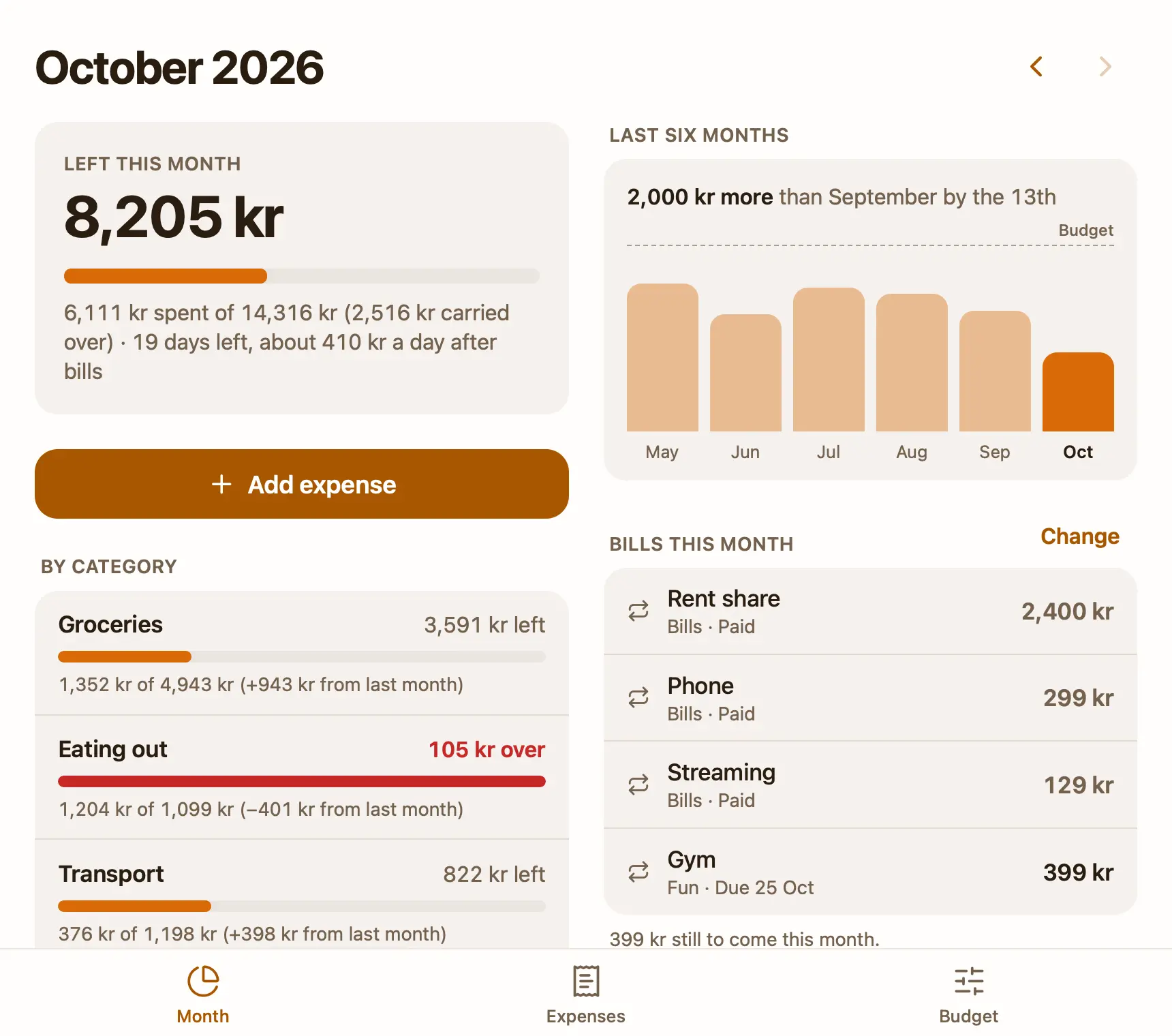
La plantilla de presupuesto y gastos de Pinto Notes muestra lo que queda por categoría, facturas mensuales y los últimos seis meses. Puedes añadir, editar o borrar un gasto con opción para deshacer. Cada importe se anota una vez y la app hace las cuentas. Con ChatGPT o Claude conectado, puedes dictarle varios gastos y pedir un resumen mensual. No se conecta al banco. La importación de tus Notas de Apple en Mac no cambia el original.
También puedes consultar presupuesto con ChatGPT o Claude, conectar ChatGPT a tus notas y pasar de Notas de Apple a Pinto Notes.
Preguntas
¿Puedo llevar mis gastos en Notas?
Sí. Crea una tabla con fecha, compra, categoría e importe. Debajo escribe una suma por categoría y una última línea con todas las categorías. Resultados matemáticos calcula el total.
¿Notas tiene una plantilla de gastos?
No trae una propia. Copia la plantilla de esta página, convierte las líneas con tabulaciones en una tabla y duplica la nota cada mes.
¿Por qué no se calcula dentro de la tabla?
Resultados matemáticos no funciona dentro de las celdas. Coloca las sumas bajo la tabla.
Comprobado con la app el 21 de noviembre de 2026. Leer en inglés