
Controle de gastos no Notas do iPhone: modelo

Uma tabela guarda as compras do mês. Abaixo dela, Resultados de Cálculos fazem as somas. Copie o modelo e veja como mantê-lo em dia.

O modelo
Uma linha por compra, com data, descrição, categoria e valor. Abaixo da tabela, uma linha por categoria faz a conta, e a última soma todas. O Notas não calcula dentro das células da tabela.
Controle de gastos para o app Notas
Gastos, novembro

Data	Compra	Categoria	Valor
1 nov	Mercado da semana	Mercado	412
2 nov	Ônibus	Transporte	85
3 nov	Pizza com amigos	Restaurante	230
5 nov	Lâmpadas	Casa	64
6 nov	Mercado da semana	Mercado	238
8 nov	Cinema	Lazer	150

Mercado = 412 + 238
Transporte = 85
Restaurante = 230
Casa = 64
Lazer = 150

Mercado + Transporte + Restaurante + Casa + Lazer =
Cada coluna está separada por tabulação. Transforme as linhas de compras em tabela e mantenha as contas abaixo.
Mude as categorias conforme sua vida. Para as contas, use um nome de uma palavra com letras latinas e defina cada categoria antes de somá-la no total.
Prepare a nota
- Cole o modelo numa nota do iCloud ou em uma nota local do Mac.
- Selecione as linhas de Data até a última compra e use o botão Tabela. As tabulações viram colunas.
- Confira Resultados de Cálculos nas opções de formatação. Se estiver desativado, o total não aparece; você pode optar por sugerir ou inserir o resultado.
- No mês seguinte, duplique a nota no Mac, apague as compras, reinicie as categorias e troque o título.
Veja como funcionam as tabelas.
Ao longo do mês
Registre a compra assim que pagar. Tab na última célula acrescenta uma linha. Adicione o mesmo valor à linha da categoria, abaixo da tabela, para atualizar o total. Fixe a nota do mês; a busca acha uma compra pelo nome. Para planejar limites antes de gastar, mantenha ao lado o modelo de orçamento.
Onde o Notas para
Cada valor precisa ser digitado duas vezes; se você esquecer a linha da categoria, o total fica errado. A tabela não classifica nem soma. Meses ficam em notas separadas e contas recorrentes precisam ser copiadas. Com muitas compras, conferir as linhas leva mais tempo do que registrar.
Um controle de gastos que calcula
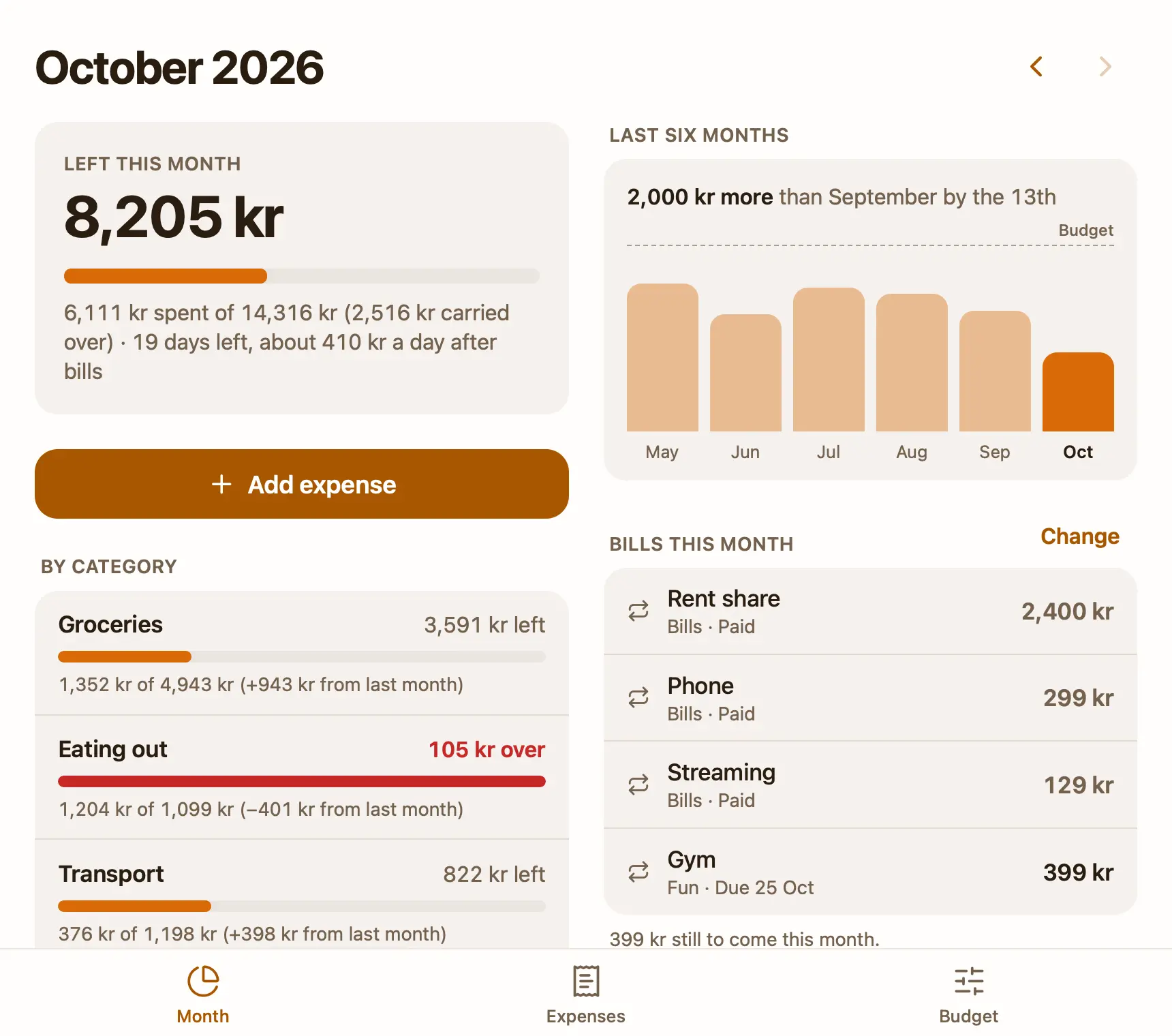
O modelo grátis Orçamento e gastos do Pinto Notes define um limite por categoria, registra compras, contas mensais e mostra quanto resta no mês e nos últimos seis meses. Você digita cada valor uma vez. Depois de conectar ChatGPT ou Claude, pode contar uma compra na conversa e pedir um resumo do mês. O app não se conecta ao banco. Cada edição pode ser desfeita e as notas do Apple Notes podem ser importadas no Mac sem alterar o original.
Leia também: orçamento com IA, conexão com ChatGPT ou Claude, e importação do Notas.
Perguntas
Posso controlar gastos no Notas?
Sim. Registre compras numa tabela e some os valores por categoria em linhas abaixo dela.
Por que a soma não funciona dentro da tabela?
Resultados de Cálculos não fazem a conta numa célula. Ponha as fórmulas no texto abaixo da tabela.
O Notas tem modelo de gastos?
Não tem modelos próprios. Copie o modelo desta página e duplique a nota a cada mês.
Verificado no app em 21 de novembro de 2026. Ler em inglês