
Budget mensile nelle note di iPhone che fa i conti da solo

Vuoi un budget nel posto dove scrivi già tutto, non un’altra app con un altro account. Note di Apple ne fa più di quanto pensi. Ecco un modello da incollare che fa i conti da solo, dove si ferma e cosa usare quando non ti basta più.

Il modello: un budget mensile che fa i conti da solo
Crea una nota nuova e incolla questo. Cambia gli importi e i nomi con i tuoi: va bene qualsiasi nome, purché sia scritto sempre allo stesso modo.
Budget mensile per Note di Apple
Budget, novembre

Entrate = 2400

Affitto = 750
Spesa = 400
Trasporti = 80
Telefono = 15
Svago = 150
Risparmio = 400

Affitto + Spesa + Trasporti + Telefono + Svago + Risparmio =
Entrate - Affitto - Spesa - Trasporti - Telefono - Svago - Risparmio =
Note propone ogni risultato dopo il segno di uguale. Premi A capo per tenerlo.
La prima somma è quanto hai previsto di spendere. La seconda è quanto ti resta delle entrate dopo aver tolto tutto, risparmio compreso. Se il secondo risultato è sotto zero, il piano non sta in piedi.
Tieni una nota per ogni mese. Sul Mac, File > Duplica nota copia quella del mese scorso, così cambi solo il titolo e gli importi che si sono mossi. Se usi anche altri modelli, Apple Notes templates (in inglese) spiega come preparare una cartella Modelli.
Come fa i conti

- Mac
Note la chiama Risultati matematici. Una riga come Affitto = 750 dà un nome al numero, e ogni riga dopo che finisce con un segno di uguale riceve il suo risultato. Porta la Spesa da 400 a 450 e i due totali cambiano con lei, che è quasi tutto quello che un foglio di calcolo fa per un budget. Se sul Mac non compare nessun risultato, controlla in Formato > Risultati matematici che non sia impostato su No.
Un limite: non funziona dentro una tabella. Risultati matematici si spegne quando sei in una tabella, quindi una cella Totale resta testo. Tables in Apple Notes (in inglese) spiega cosa possono fare le tabelle e cosa no.
Per Natale e i compleanni, puoi tenere una lista regali nelle note di iPhone, con un budget per persona. Per i lavori di casa che costano cari quando li dimentichi, puoi creare una checklist di manutenzione.
Dove si ferma un budget in Note di Apple
- Le spese sono a mano. Per seguire quanto spendi davvero, aggiungi una riga per ogni acquisto e un nome alla somma. Dopo qualche settimana la riga della somma diventa lunghissima.
- Niente mesi a confronto. Ogni mese è una nota a sé, quindi per confrontare questo mese con gli ultimi sei devi aprire sei note.
- Niente spese ricorrenti. Affitto e abbonamenti vanno riscritti nella nota di ogni mese.
- Niente categorie con un tetto. Vedi quanto ti resta in totale, non che hai sforato con le cene fuori e sei sotto con i trasporti.
Per un piano che imposti una volta al mese, la nota basta. Se vuoi segnare le spese mentre le fai, lì la nota non regge più.
Una nota di budget che si tiene da sola
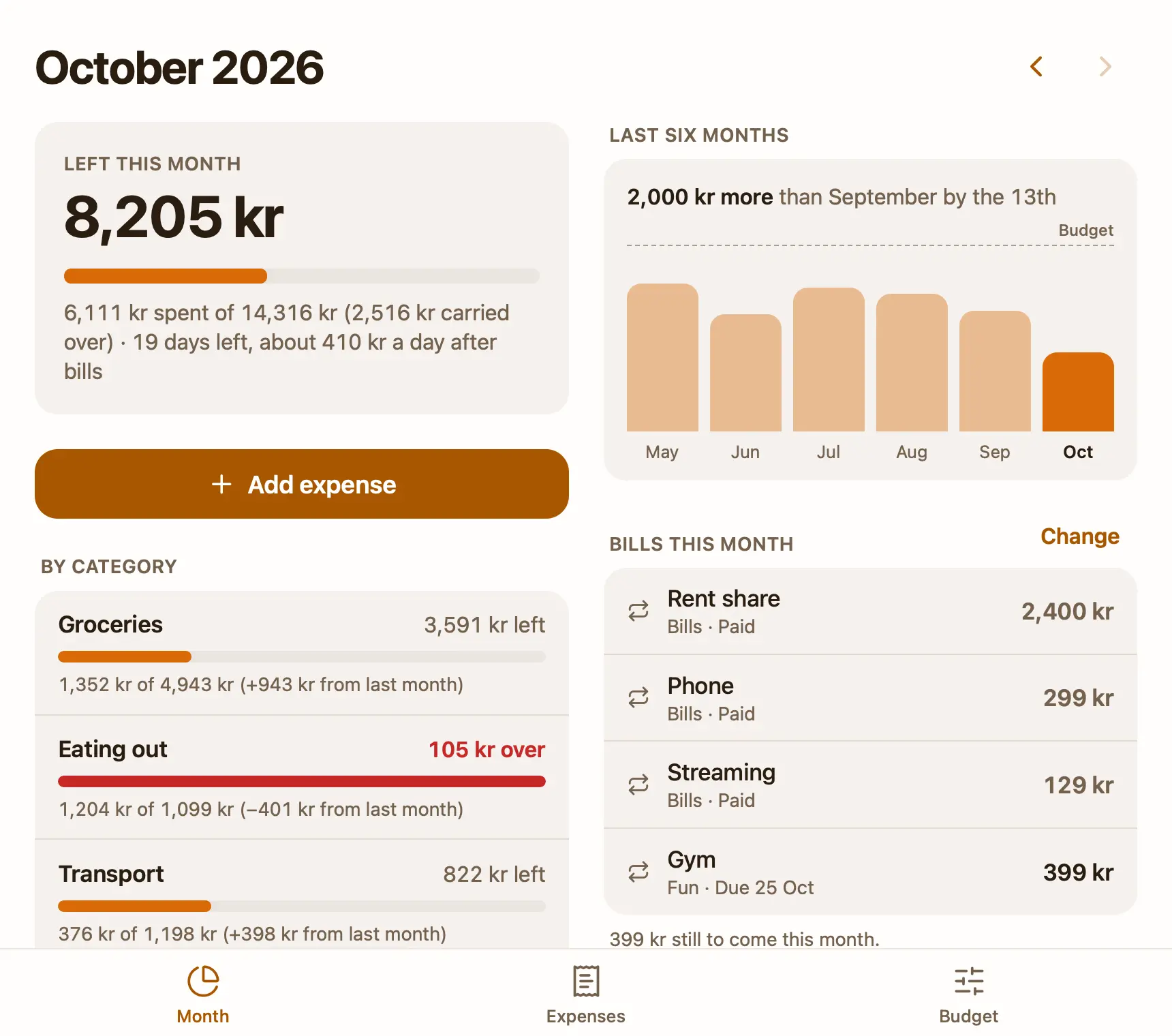
Per questo esiste Pinto Notes. Si presenta e funziona come Note di Apple su iPhone e Mac, e una nota può essere anche una piccola app. Il modello gratuito Budget and expenses è una di queste: imposti una volta un budget mensile per categoria, e lui ti mostra quanto resta questo mese con una barra, ogni categoria rispetto al suo budget con quanto è stato riportato dal mese prima, le spese fisse mensili e gli ultimi sei mesi. Aggiungi una spesa con un tocco, e i conti li fa lui.
Puoi anche dire a ChatGPT o a Claude cosa hai speso, nella chat che usi già, e la spesa finisce nella nota. I conti li fa l’app, non l’AI. A budget your AI can keep for you (in inglese) spiega come funziona.
Le tue note di Apple arrivano con una sola importazione sul Mac, e Note di Apple resta com’era.
Domande
Note di Apple ha un modello per il budget?
No. Note di Apple non ha nessun modello. Puoi però creare una nota di budget che fa i conti da sola: dai un nome a ogni importo su una riga a parte, poi somma i nomi con un segno di uguale, e Risultati matematici scrive il totale.
Note di Apple sa fare i calcoli?
Sì, con Risultati matematici. Scrivi un’operazione che finisce con un segno di uguale e Note ti propone il risultato. Gli importi con un nome, come Affitto = 750, si possono usare nelle righe dopo, e se ne cambi uno si aggiornano tutti i risultati sotto.
Perché la tabella del budget in Note non fa la somma?
Risultati matematici non funziona dentro una tabella. Tieni pure la tabella per leggere, e metti gli importi con un nome e le somme come righe normali sotto.
Esiste un’app gratuita per il budget che funziona come una nota?
Pinto Notes ha un modello gratuito, Budget and expenses: una nota che è una piccola app, con quanto ti resta questo mese, ogni categoria rispetto al suo budget, le spese fisse mensili e gli ultimi sei mesi. ChatGPT o Claude possono aggiungere le spese che hai fatto.
Verificato con l’app il 21 novembre 2026. Leggi in inglese