
Registro delle spese nelle note di iPhone

Un registro delle spese funziona se annoti ogni acquisto quando lo fai. Note di Apple può conservare la tabella e calcolare il totale, con un passaggio manuale in più.

Il modello: acquisti sopra, somme sotto
La tabella conserva lo storico: una riga per ogni spesa. Le righe sotto fanno i conti, perché Note non somma una colonna della tabella. Tieni i nomi delle categorie senza accenti e scrivili sempre allo stesso modo.
Registro delle spese per Note di Apple
Spese, novembre

Data	Cosa	Categoria	Importo
1 nov	Spesa settimanale	Spesa	42
2 nov	Abbonamento autobus	Trasporti	35
3 nov	Pizza con amici	Ristoranti	23
5 nov	Lampadine	Casa	6
6 nov	Spesa settimanale	Spesa	28
8 nov	Cinema	Svago	15

Spesa = 42 + 28
Trasporti = 35
Ristoranti = 23
Casa = 6
Svago = 15

Spesa + Trasporti + Ristoranti + Casa + Svago =
Le colonne sono separate da tabulazioni. Trasformale in tabella dopo l'incolla; premi A capo per inserire il risultato suggerito dopo =.
Preparare la nota
- Mac
- Mac
Incolla il modello, seleziona soltanto le righe da Data all'ultima spesa e usa il pulsante Tabella. Ogni tabulazione diventa una colonna. Controlla che Formato > Risultati matematici non sia impostato su No. Suggerire risultati propone la risposta da inserire con A capo; Inserire risultati la aggiunge subito. La funzione richiede note iCloud aggiornate o note salvate sul Mac.
Una nota per mese è più semplice da verificare. Sul Mac, File > Duplica nota copia il mese precedente; svuota la tabella, aggiorna le somme e cambia il titolo. Per capire perché una cella non somma, leggi la guida alle tabelle (in inglese).
Aggiungere una spesa
Vai nell'ultima cella della tabella e premi Tab per aggiungere una riga. Scrivi data, cosa hai comprato, categoria e importo. Poi aggiungi lo stesso importo alla riga della categoria sotto la tabella. Se cambi un valore, il totale si aggiorna. Metti in evidenza la nota del mese per trovarla subito; la ricerca ritrova una spesa dal suo nome.
Un registro mostra cosa hai speso. Se vuoi stabilire prima un limite per ogni categoria, affiancalo al budget mensile nelle note di iPhone.
Dove il registro si ferma
Devi scrivere ogni importo due volte, nella tabella e nella somma della categoria. Se dimentichi la seconda, il totale è sbagliato. La tabella non ordina le righe per importo e non somma le colonne. Ogni mese è una nota separata, quindi per confrontare periodi devi aprirne più di una. Le spese ricorrenti vanno aggiunte a mano.
Un registro che fa i conti
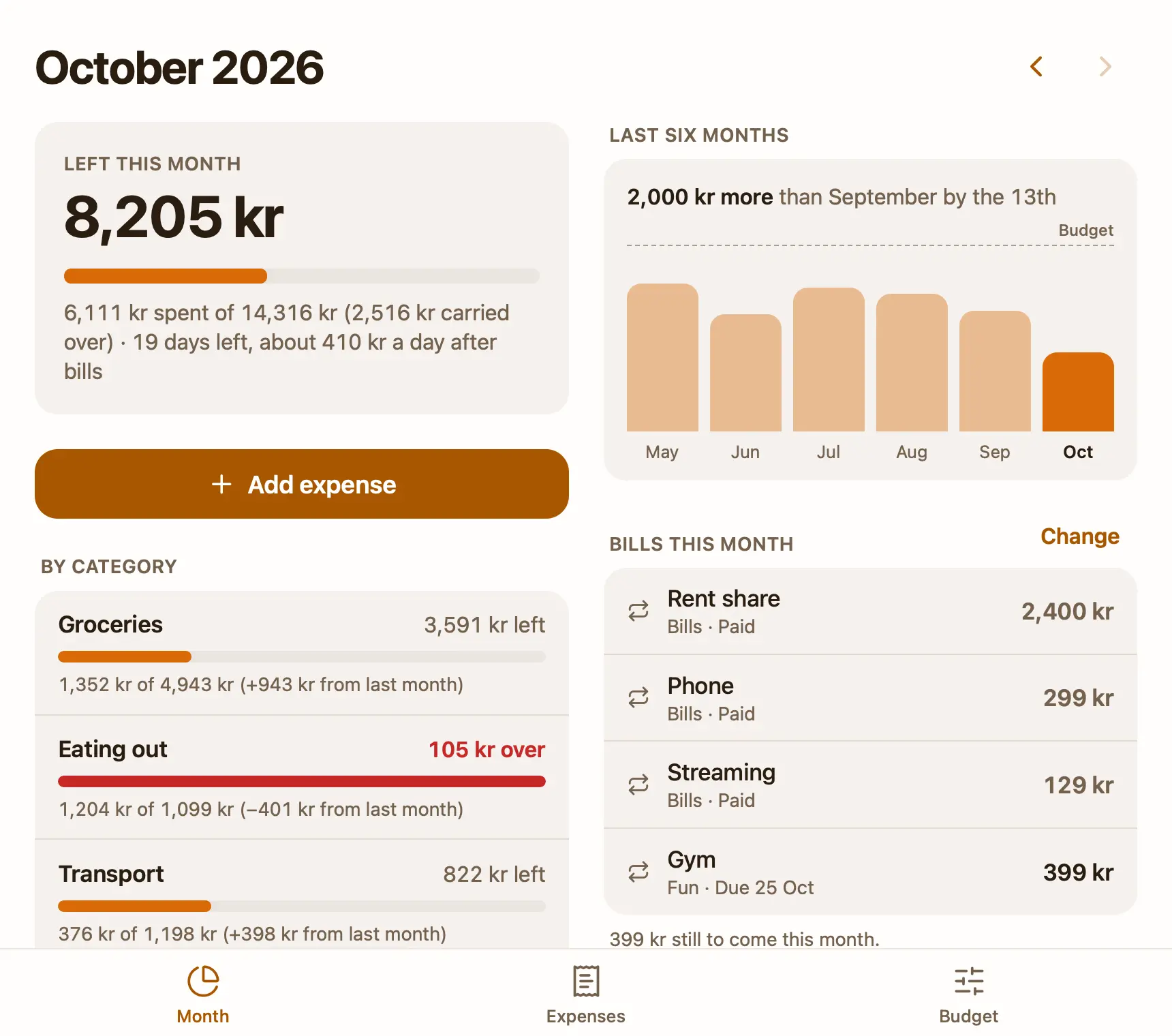
Il modello Budget and expenses è una piccola app dentro una nota. Imposti un budget per categoria, aggiungi le spese una volta sola e vedi quanto resta. Puoi correggere o eliminare una voce con Annulla, inserire bollette mensili e confrontare gli ultimi sei mesi. I calcoli li fa il modello, non l'AI. Se colleghi ChatGPT o Claude, puoi dire cosa hai speso e lasciare che aggiunga data, voce, categoria e importo. Non si collega alla banca. Le note di Apple si importano sul Mac senza cambiarle.
Altre guide: collegare ChatGPT alle note (in inglese), un budget con ChatGPT o Claude (in inglese), importare le note di Apple in Pinto Notes (in inglese).
Domande
Posso registrare le spese in Note di Apple?
Sì. Metti un acquisto per riga in una tabella e, sotto, una somma per categoria. Risultati matematici può sommare i nomi delle categorie nella riga finale.
Note ha un modello per le spese?
Non ha modelli propri. Incolla quello di questa pagina in una nota, trasforma le righe separate da tabulazioni in tabella e duplica la nota ogni mese sul Mac.
Perché la somma non funziona nella tabella?
Risultati matematici non è disponibile dentro una tabella. Metti le righe delle somme sotto la tabella, come testo normale.
Verificato con l’app il 21 novembre 2026. Leggi in inglese